

Word formatea automáticamente elementos como comillas, listas numeradas y con viñetas y líneas horizontales. Cuando escribe al menos tres guiones, guiones bajos o signos iguales en un párrafo por sí mismos y presiona “Enter”, los caracteres se convierten automáticamente en una línea horizontal simple, gruesa, simple o doble, respectivamente.
Esta función puede ahorrarle tiempo, excepto cuando desee los caracteres reales en su documento y no tenga Word los convierta en una línea horizontal que amplíe el ancho de su documento. Existen algunos métodos para deshacer o eliminar la línea horizontal o evitar que Word la cree automáticamente.
El primer método es presionar “Ctrl + Z” justo después de escribir los caracteres y presionar “Enter” para deshacer la creación automática de la línea horizontal. La línea se elimina y sus personajes permanecen.
Sin embargo, deshacer la creación de la línea cada vez puede no ser práctico. Puede quitar la línea más tarde, pero debe comprender cómo Word agrega la línea horizontal. Cuando presiona “Enter” al final de los caracteres que Word reemplaza con la línea, Word elimina los caracteres y agrega un borde inferior al párrafo justo encima del que escribió los caracteres.
Para eliminar la línea, coloque el cursor en el párrafo justo encima de donde se agregó la línea. Asegúrese de que la pestaña “Inicio” esté activa. De lo contrario, haga clic en la pestaña “Inicio” en la cinta.
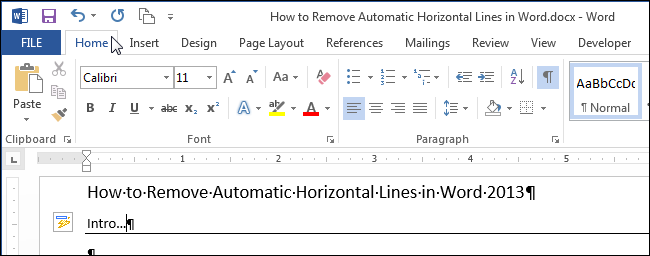
En la sección “Párrafo” de la pestaña “Inicio”, haga clic en la flecha hacia abajo en el lado derecho del botón “Bordes” y seleccione “Sin borde” en el menú desplegable. Esto elimina la línea de debajo del párrafo en el que colocó el cursor.

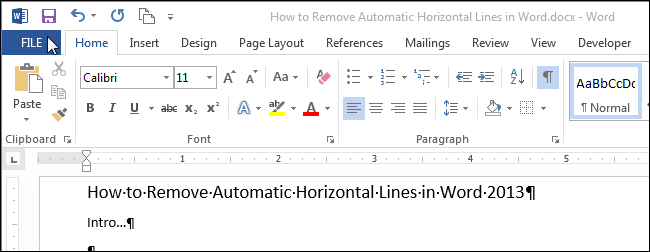
Si no desea tener que deshacer la creación de una línea horizontal automática cada vez que suceda, puede evitar que suceda desactivando esta función. Para hacerlo, haga clic en la pestaña “Archivo”.
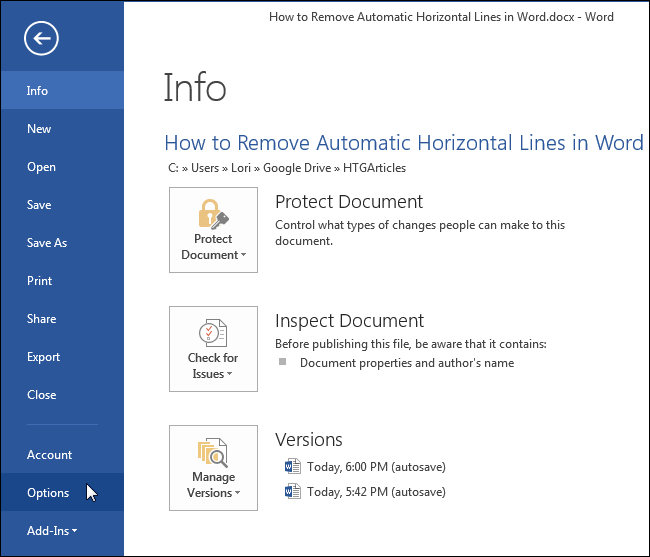
En la pantalla entre bastidores, haga clic en “Opciones” en la lista de elementos de la izquierda.
En el cuadro de diálogo “Opciones de Word”, haga clic en “Revisión” en la lista de elementos de la izquierda.

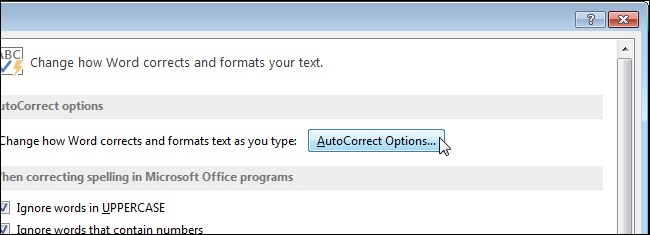
En la sección “Opciones de Autocorrección”, haga clic en el botón “Opciones de Autocorrección”.
Aparece el cuadro de diálogo “Autocorrección”. Haga clic en la pestaña “Autoformato mientras escribe”.

En la sección “Aplicar mientras escribe”, seleccione la casilla de verificación “Líneas de borde” para que NO haya ninguna marca de verificación en la casilla. Haga clic en “Aceptar” para aceptar el cambio y cerrar el cuadro de diálogo “Autocorrección”.

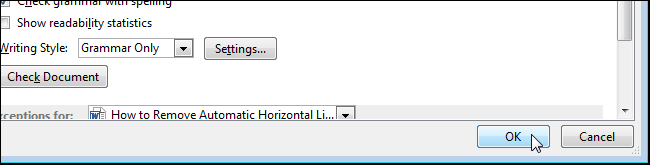
Volverá al cuadro de diálogo “Opciones de Word”. Haga clic en “Aceptar” para cerrarlo.
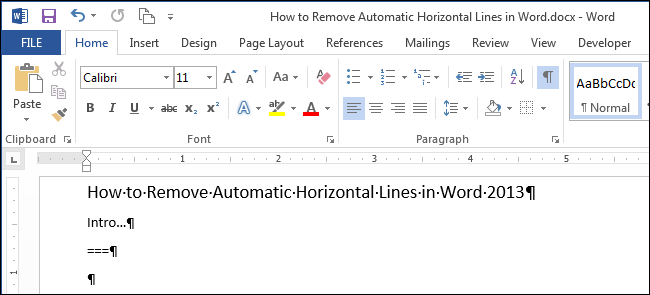
Ahora, cuando escribe tres o más guiones, guiones bajos o signos iguales en un párrafo por sí mismos y presiona “Enter”, los caracteres permanecen sin cambios.
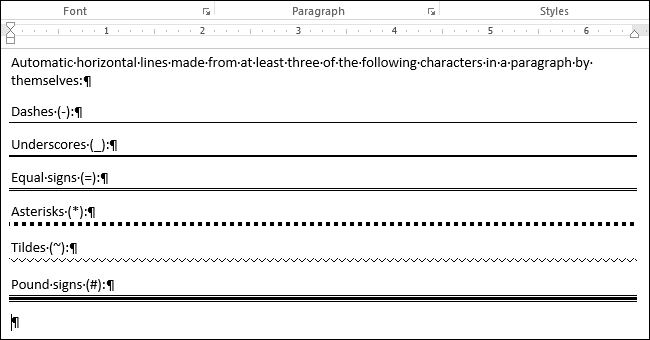
Además de crear líneas horizontales a partir de guiones, guiones bajos y signos de igual, Word también crea líneas horizontales automáticas a partir de al menos tres asteriscos, tildes (~) y signos de almohadilla (#). La siguiente imagen muestra los diferentes tipos de líneas horizontales que Word crea automáticamente.
Si desea permitir que Word inserte automáticamente líneas horizontales nuevamente, simplemente active la opción “Líneas de borde” (debe aparecer una marca de verificación en la casilla de verificación).
Publicaciones relacionadas:
 Cómo reducir automáticamente un documento de Word en una página
  Cómo desactivar los hipervínculos automáticos en Microsoft Word
  Cómo utilizar Gmail con Microsoft Outlook
  ¿Cuál es la diferencia entre CC y BCC al enviar un correo electrónico?
  Cómo sangrar toda una tabla en Microsoft Word
  Cómo cambiar la moneda predeterminada de Windows de dólares a euros
  Cómo colaborar en documentos en tiempo real en Office 2016
  Cómo mostrar y ocultar líneas de cuadrícula en todas las tablas de Word
  Cómo abrir un documento de Word como de sólo lectura
  Screentip windows 10: Cómo mostrar teclas de acceso directo en ScreenTips en Microsoft Office
  Cómo saltar hacia adelante o hacia atrás un cierto número de páginas en Word 2013
  Cómo realizar un seguimiento fácil de su lista de tareas utilizando la aplicación TaskIt en Word 2013
Sandra G.
Mil gracias por la información tan completa, me fue muy útil
Aly
Lo que estoy tratando es de eliminar la linea automatica que genera el pie de pagina
Diego
Muchas gracias!!