

Una de las nuevas características de Office 2016 es la “Ecuación de la tinta”. Esta función le permite insertar ecuaciones en Word, Excel y PowerPoint escribiéndolas a mano. Ink Equation está diseñado para ser utilizado con un lápiz de Tablet PC.
Sin embargo, puede utilizar Ink Equation con otros dispositivos de entrada, incluido un ratón, y le mostraremos cómo utilizar Ink Equation con un ratón para insertar una ecuación en Word.
Primero, insertaremos una ecuación en nuestro documento de Word. Para ello, haga clic en la pestaña “Insertar”.

En la sección “Símbolos”, haga clic en “Ecuación”.

En la sección “Herramientas”, haga clic en “Ecuación de la tinta”.
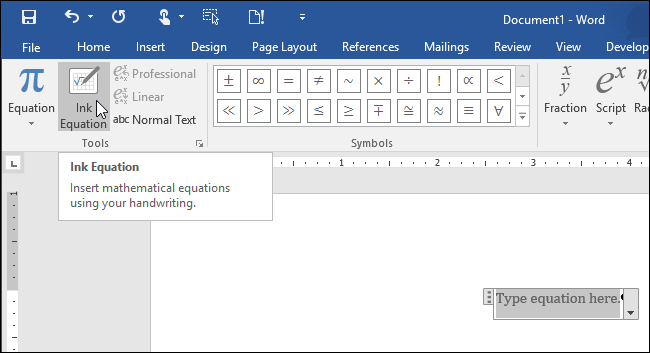
Aparece el cuadro de diálogo “Ecuación de la tinta”. Usando el ratón (u otro dispositivo de entrada) para escribir tu ecuación en el área de la cuadrícula de color amarillo claro. Verás un punto negro muy pequeño. Ese es tu cursor para escribir tu ecuación. El área de la rejilla se expandirá hacia arriba y hacia la derecha según sea necesario. Para nuestro ejemplo, usaremos la ecuación para el área de un círculo.
Cuando hayas terminado de escribir tu ecuación, haz clic en “Insertar” para insertarla en el cuadro de ecuaciones que agregaste al documento de Word (o Excel o PowerPoint).
NOTA: Si necesitas corregir parte de tu ecuación, no te preocupes. Le mostraremos cómo hacerlo un poco más adelante en este artículo.
La ecuación se inserta en el cuadro de ecuaciones del documento.
Al introducir ecuaciones, es una buena idea introducir toda la ecuación antes de hacer correcciones. Es más probable que tu ecuación sea reconocida correctamente si completas toda la ecuación. Si introdujo la ecuación para el área de un círculo, puede que haya notado que la Ecuación de Tinta interpretó mal su signo igual hasta que continuó con la ecuación de entrada, en cuyo punto el programa corrigió el símbolo.
Una vez que hayas ingresado tu ecuación y descubras que necesitas reemplazar parte de la ecuación, puedes borrar la parte que necesitas reemplazar. Para ello, haga clic en “Borrar”.
El cursor se convierte en un borrador. Mueve el borrador sobre la parte que quieres borrar, luego haz clic y arrastra sobre esa parte de la ecuación. Una vez que hayas borrado lo que quieres, haz clic en el botón “Escribir” para dibujar nuevas partes de tu ecuación.
Si el programa malinterpretó algo que escribiste en tu ecuación, es posible que hayas estado cerca y puedas seleccionar un carácter para reemplazar al equivocado. Para hacer esto, seleccionaremos la parte incorrecta de la ecuación y la corregiremos. Haz clic en “Seleccionar y corregir” y dibuja alrededor de un carácter de tu ecuación que haya sido interpretado incorrectamente. Aparece un menú emergente. Si el carácter que querías escribir está en el menú, selecciónalo. El carácter se reemplaza automáticamente.
Si el carácter que desea no está en el menú, utilice la herramienta “Borrar” para borrar el carácter equivocado y volver a escribirlo. Recuerda hacer clic en “Escribir” para continuar escribiendo tu ecuación.
Si desea borrar toda la ecuación antes de insertarla, haga clic en “Borrar”. Se borra toda la escritura en el área de la cuadrícula.
Si utiliza Windows Journal en una tableta para tomar notas matemáticas, puede copiar las ecuaciones que escribe en ese programa en Ink Equation e insertarlas en Word, Excel o PowerPoint. Para empezar, abra el programa Word, Excel, o….
Publicaciones relacionadas:
 Cómo Hacer un Borde o Marco en una Diapositiva de PowerPoint
  Cómo cortar, copiar y pegar en Microsoft Word
  Cómo combinar y dividir tablas y celdas en Microsoft Word Cómo usar las reglas en Microsoft Word
  Cómo calcular manualmente sólo la hoja de cálculo activa en Excel
  ¿Cómo evitar que Microsoft Word seleccione automáticamente más texto del deseado?
  Cómo insertar la página X de Y en un encabezado o pie de página en Word
  Cómo utilizar AutoRecover para guardar automáticamente sus documentos de Word y recuperar los cambios perdidos
  Cómo contar páginas, palabras, caracteres, párrafos y líneas en un documento de Word
  Cómo formatear rápidamente el texto utilizando el menú contextual en Word
  Cómo desinstalar completamente Office 2011 para Mac OS X Cómo cambiar “Buscar con Bing” en MS Word para utilizar Google en su lugar