
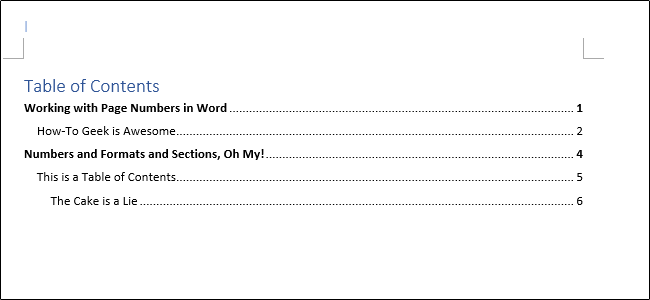
Microsoft Word ofrece una manera fácil de agregar diferentes estilos de números de página a su documento. Si tiene un documento sencillo, funciona lo suficientemente bien. Pero si has trabajado con Word durante un tiempo y lo usas para crear documentos más complejos, sabes que la numeración de páginas puede ser un poco confusa. Así que echemos un vistazo más de cerca.
Cómo insertar números de página
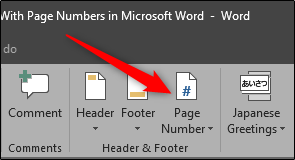
Para añadir números de página a su documento Word, pase a la pestaña “Insertar” de la cinta y haga clic en el botón “Número de página” de la sección “Encabezado y pie de página”.
Un menú desplegable muestra varias opciones diferentes de dónde desea que aparezcan los números de página: en la parte superior de la página, en la parte inferior de la página, etc. El último par de opciones le permiten formatear los números de página con mayor precisión (algo que veremos más adelante en este artículo) o eliminar los números de página de su documento.

Pase el ratón por encima de una de las cuatro primeras opciones y aparecerá una galería de números de página. Cada opción en la galería le da una idea general de cómo se verán los números de página en su página.

Una vez que encuentre una opción que le guste, haga clic en ella para que Word numere automáticamente todas las páginas de su documento con ese estilo. En este ejemplo, hemos seleccionado el estilo “Barra de acento” en el formato “Página X”.
RELATIVO: Cómo insertar la página X de Y en un encabezado o pie de página en Word
Si ha insertado números de página en la parte superior o inferior de la página, el área de encabezado o pie de página de su documento se abre automáticamente, y puede hacer cualquier adición que desee alrededor de sus nuevos números de página. Cuando esté listo para volver al documento, pulse el botón “Cerrar encabezado y pie de página” de la cinta o haga doble clic en cualquier parte del documento fuera del área de encabezado o pie de página.
Esa es la versión simple de agregar números de página, y funciona lo suficientemente bien si tiene un documento simple: uno en el que desea que todas las páginas estén numeradas y que las numere utilizando la misma convención.
Para algunos documentos, sin embargo, usted querrá ser un poco más elegante. Por ejemplo, ¿qué sucede si no desea que el número de página aparezca en la primera página del documento (o en la primera página de cada sección)? ¿O qué pasa si quieres que la ubicación del número de página sea diferente en las páginas pares e impares, tal y como es en un libro? O que pasa si tienes diferentes secciones que quieres que se numeren….
Publicaciones relacionadas:
 Cómo añadir casillas de verificación a documentos de Word
  Cómo exportar un contacto a un archivo vCard (.vcf) e importarlo desde él en Outlook 2013
  Cómo cambiar de caso rápida y fácilmente en Excel 2013 utilizando una función
  Cómo usar Spoon.net para probar aplicaciones en un ordenador virtual en la nube
  Aprenda a usar el panel de navegación en Microsoft Word
  Cómo acceder a su colección de libros electrónicos en cualquier parte del mundo Introducción a Outlook Business Contact Manager 2010
  Desactivar las alertas de correo electrónico del escritorio en Outlook 2010
  Integrar Nitro PDF Reader con Windows 7
  Nuestra mirada al LinkedIn Social Connector para Outlook
  Prepare su documento Word para la distribución en masa
  Cómo importar contactos de Gmail a Outlook 2007