

Microsoft Word ha podido publicar contenido en plataformas de blog desde Office 2007. La característica aún está disponible y ha madurado hasta el punto de que le da a Windows Live Writer una carrera por su dinero. A continuación se muestra cómo configurarla.
Cómo crear una entrada de blog en Office 2013
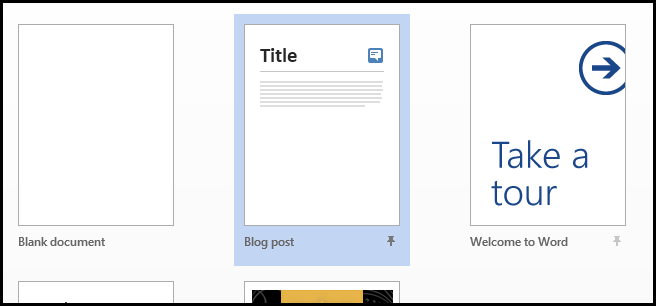
Cuando inicie Word, debería ver una plantilla de publicación de Blog en algún lugar cerca de la parte superior de la pantalla. Esta es la plantilla que nos va a permitir publicar el contenido que creamos en nuestro blog. Así que adelante, haz doble clic en él.
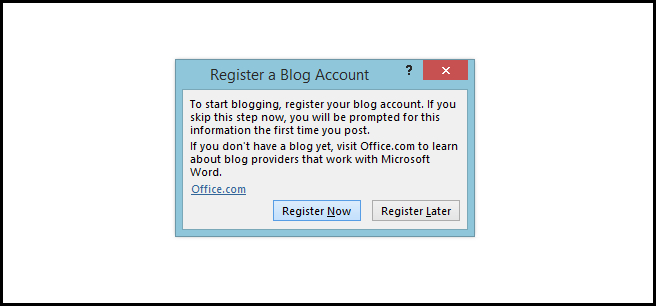
La primera vez que use la plantilla, va a tener que configurar una cuenta de blog para que Word sepa dónde y cómo publicar su contenido. Esto es muy importante porque las diferentes plataformas de blogs requieren que la información tenga un formato diferente.
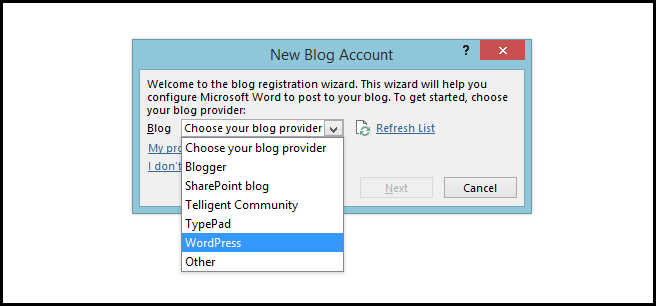
Word soporta un sorprendente número de plataformas fuera de la caja. How-To Geek se ejecuta en WordPress, así que elegiremos eso, pero no dudes en elegir la plataforma en la que tu blog se está ejecutando, y luego haz clic en Siguiente.
Lo más probable es que tenga que introducir algún tipo de URL para que Word sepa dónde publicar su contenido, pero también queremos que recuerde nuestro nombre de usuario y contraseña, por lo que hemos optado por marcar la casilla de verificación “Recordarme”.
A continuación, puede escribir una entrada de blog utilizando todas las opciones de edición a las que está acostumbrado cuando trabaja en Microsoft Word.
En How-To Geek, inicialmente publicamos todo como un borrador para que pueda ser editado y revisado. Para enviar el mensaje actual al borrador, haga clic en el menú desplegable Publicar y seleccione Publicar como borrador. Alternativamente, puedes hacer clic en Publicar si quieres que el mensaje se publique inmediatamente.
A continuación, puede iniciar sesión en la sección de administración de su blog y ver el artículo que le espera.
La edición funciona tremendamente bien, insertando las etiquetas HTML correctas dondequiera que haya utilizado las opciones de formato de palabra conocidas.
Creo que incluso podría cambiar a Word como mi editor de contenido. Háganos saber cómo se siente acerca de la característica en los comentarios.
Publicaciones relacionadas:
 Cómo colocar texto sobre un gráfico en Microsoft Word
  Cómo ordenar alfabéticamente listas y tablas en Microsoft Word
  Cómo crear imágenes de Outlook para Mac de forma predeterminada
  Cómo convertir un documento de Google Docs a formato de Microsoft Office
  Cómo personalizar y utilizar la barra de estado en Excel
  Cómo añadir una palabra o frase al diccionario de autocorrección de Android
  Cómo Rotar Texto en Celdas en Excel
  Cómo imprimir las propiedades del documento en Word
  Cómo insertar el nombre del archivo en el encabezado o pie de página de un documento de Word
  Cómo mostrar u ocultar rápidamente la cinta en Office 2013
  Principiante: Cómo usar las notas de Outlook 2013 para los recordatorios de Easy Desktop
  Cómo realizar copias de seguridad y restaurar firmas en Outlook 2013