
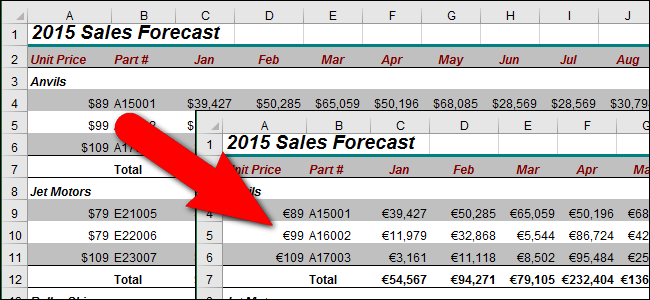
Cuando se trata de moneda en Windows y programas de Windows, como Excel, Windows utiliza su símbolo de moneda predeterminado. Si desea utilizar un símbolo diferente (por ejemplo, Euros en lugar de Dólares), es fácil de cambiar usando un ajuste en el Panel de Control de Windows.
El procedimiento para cambiar esta configuración es similar en Windows 7, 8 y 10, con ligeras diferencias en la forma de acceder a la configuración del Panel de control. Le mostraremos cómo acceder a esta configuración en cada versión de Windows y, a continuación, dónde cambiarla, así como otras configuraciones de formato de moneda.
En Windows 7 y 10, abra el menú Inicio y busque “currency”. Los resultados se mostrarán mientras escribe. Cuando aparezca “Change the way currency is displayed” en los resultados, haga clic en él.
NOTA: Si no ve el cuadro de búsqueda o el icono de búsqueda, se ha ocultado. Sin embargo, usted puede fácilmente habilitarlo con estas instrucciones .

En Windows 8 o 8.1, vaya a la pantalla Inicio y empiece a escribir “currency”. Se abre el cuadro de búsqueda y los resultados comienzan a mostrarse a medida que escribe. Haga clic en “Cambiar la forma en que se muestra la moneda”.
En Windows 7, abra el menú Inicio y empiece a escribir “currency” en el cuadro de búsqueda. Una vez más, los resultados comienzan a mostrarse a medida que escribe. Haga clic en “Cambiar la forma en que se muestra la moneda”.
En la pestaña “Formatos” del cuadro de diálogo “Región”, haga clic en “Ajustes adicionales”.
Aparece el cuadro de diálogo “Personalizar formato”. Haga clic en la pestaña “Moneda”.
Seleccione el símbolo de la moneda que desea utilizar en la lista desplegable “Símbolo de moneda”.
RELATIVO: Cómo usar símbolos en Word 2013
NOTA: Si no ve el símbolo de moneda que desea en la lista desplegable “Símbolo de moneda”, la lista desplegable es también un cuadro de edición que le permite escribir o pegar otro símbolo. Puede utilizar el cuadro de diálogo “Insertar símbolo” en Word para insertar un símbolo en un documento, copiarlo y luego pegarlo en la lista desplegable “Símbolo de moneda”.
También puede definir cómo se indican los importes de moneda positivos y negativos en esta ficha, qué símbolo decimal se utiliza y el número de dígitos que se visualizarán después del símbolo decimal. También puede cambiar el símbolo utilizado para agrupar dígitos en miles, millones, etc.
Haga clic en “Aceptar” una vez que haya realizado los cambios que desee en el formato de la divisa. El formato de la moneda en todas partes en Windows y programas de Windows, como Excel, se cambia inmediatamente. Volverá al cuadro de diálogo “Región”. Haga clic en “Aceptar” para cerrarla.
NOTA: Cambiar el símbolo de moneda por defecto NO convierte los números de una moneda a otra en los programas de Windows o Windows. Sólo cambia el símbolo de moneda. Debe convertir los números manualmente, si es necesario, o usar una fórmula si está en un programa como Excel.
Publicaciones relacionadas:
 Cómo colocar texto sobre un gráfico en Microsoft Word
  Cómo ordenar alfabéticamente listas y tablas en Microsoft Word
  Cómo crear imágenes de Outlook para Mac de forma predeterminada
  Cómo convertir un documento de Google Docs a formato de Microsoft Office
  Cómo personalizar y utilizar la barra de estado en Excel
  Cómo desactivar elementos recientes y lugares frecuentes en Windows 10
  Cómo Agregar Sombreado a las Celdas de la Tabla en Word
  Cómo Imprimir las Líneas de Grilla y los Encabezados de Fila y Columna en Excel
  Cómo agregar y quitar autores en un documento de Office
  Cómo crear un tope de caída en Word 2013
  Principiante: Cómo crear y administrar tareas en Outlook 2013
  Cómo usar el editor de firmas en Outlook 2013