
Ya sea que estés tratando de decidir qué tipo de pizza pedir para una reunión o de votar sobre algo más importante, una encuesta lo hace fácil. Muchas herramientas ofrecen esta capacidad, desde una simple encuesta en Slack hasta un cuestionario SurveyMonkey completo. Los botones de votación de Outlook proporcionan una manera simple y fácil de encuestar a la gente si están todos en sus contactos de Outlook.
Cuando redacte un nuevo correo electrónico en Outlook, cambie a la pestaña “Opciones” y haga clic en el menú desplegable “Usar botones de votación”.
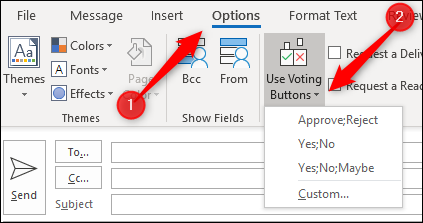
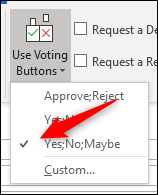
Si una de las opciones predeterminadas satisface sus necesidades, haga clic en ella para agregarla a su mensaje abierto.
Si los valores predeterminados no son los que necesita, haga clic en “Personalizar” para abrir la ventana Propiedades del mensaje. La opción “Use Voting Buttons” (Utilizar botones de votación) ya está seleccionada (porque abrió la ventana desde ese menú), así que simplemente escriba las respuestas que desea que aparezcan en el campo, separadas por punto y coma.
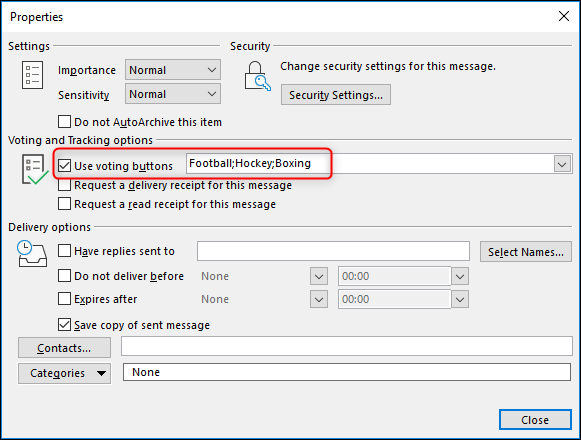
Haga clic en Cerrar y las opciones de votación se añadirán al correo, junto con un mensaje sobre el campo “Para”.
Eso es todo lo que hay que hacer. Envíe el correo a sus votantes, y ellos verán un mensaje advirtiéndoles que respondan usando el botón de votar.
Después de que el destinatario ha hecho su elección, aparece un cuadro que verifica la respuesta de la encuesta y le da la opción de añadir información adicional en su respuesta.
Publicaciones relacionadas:
 Cómo editar el asunto de un mensaje que se le ha enviado en Outlook
  Cómo ajustar el texto alrededor de las imágenes y otras ilustraciones en Microsoft Word
  Cómo restringir la entrada de datos en Excel con la validación de datos
  Cómo escribir Ampersands (&) en los encabezados y pies de página de Excel
  Cómo extraer imágenes, texto y archivos incrustados de documentos de Word, Excel y PowerPoint
  Cómo desactivar elementos recientes y lugares frecuentes en Windows 10
  Cómo Agregar Sombreado a las Celdas de la Tabla en Word
  Cómo Imprimir las Líneas de Grilla y los Encabezados de Fila y Columna en Excel
  Cómo agregar y quitar autores en un documento de Office
  Cómo crear un tope de caída en Word 2013
  Principiante: Cómo crear y administrar tareas en Outlook 2013
  Cómo usar el editor de firmas en Outlook 2013