

Si utiliza hojas de cálculo de Excel para recopilar datos de otras personas, pero se da cuenta de que a menudo llenan las celdas cuidadosamente planificadas con el tipo de información incorrecta, la validación de datos puede ayudar.
Esta herramienta le permite restringir celdas específicas para que sólo permitan datos con el formato adecuado. Si alguien ingresa algo que se supone que no debe estar allí, como “almuerzo en el aeropuerto” en lugar de “$15.68” en un informe de gastos, Excel rechaza el ingreso hasta que lo hace bien. Piensa en ello como una forma pasivo-agresiva de asegurarte de que la gente no te haga perder el tiempo.
Como ejemplo, aquí está la hoja de trabajo del informe de gastos básicos de How-To Geek. Supongamos que queremos asegurarnos de que la gente sólo introduce valores numéricos que están formateados como moneda (es decir, algunos dígitos, seguidos de un punto decimal, seguido de dos dígitos más) en ciertas celdas.
Primero, seleccione todas las celdas que desee restringir.

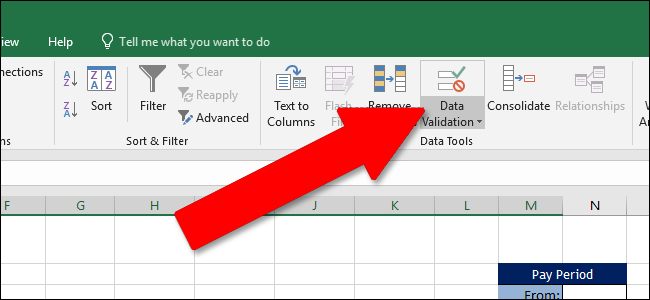
Cambie a la pestaña “Datos” de la cinta de opciones y, a continuación, haga clic en el botón “Validación de datos”. Si su ventana no es de tamaño completo y no puede ver las etiquetas, es el icono con dos casillas horizontales, una marca de verificación verde y un círculo rojo cruzado.
En la ventana Data Validation, en la pestaña “Settings”, haga clic en el menú desplegable “Allow” (Permitir). Aquí, puede establecer un tipo específico de entrada para permitir las celdas seleccionadas. Para nuestro informe de gastos, vamos a insistir en que los usuarios pongan un número con dos valores decimales, para que seleccionemos la opción “Decimal”. También puede seleccionar otros criterios, como asegurarse de que una celda contiene texto, una hora o fecha, texto de una longitud específica, o incluso su propia validación personalizada.
Cualquiera que sea el tipo de datos que seleccione en el menú desplegable “Permitir”, cambiará las opciones disponibles en el resto de la pestaña “Ajustes”. Como queremos un valor numérico correspondiente a la moneda, estamos ajustando el menú desplegable “Data” a la opción “between”. Entonces, estamos configurando un valor mínimo de 0.00 y un valor máximo de 10000.00, que es más que suficiente para cubrir nuestras necesidades.
Para probarlo, haga clic en “OK” para aplicar la configuración de validación y, a continuación, intente introducir un valor incorrecto. Por ejemplo, si escribimos “panqueques” para el valor del desayuno en lugar del costo de la comida, obtendremos un mensaje de error.
Aunque esto restringe a las personas a introducir sólo el tipo correcto de datos, no les da ninguna información sobre qué tipo de datos se requieren. Así que, preparemos eso también.
Vuelva a la ventana Validación de datos (Datos> Validación de datos en la cinta). Tienes dos opciones aquí (y puedes usar ambas si quieres). Puede utilizar la pestaña “Mensaje de entrada” para que un tool tip emergente muestre a los usuarios el tipo de datos que desea cada vez que seleccionen una celda para la que esté activada la validación de datos. También puede utilizar la pestaña “Alerta de error” para personalizar el error que ven cuando introducen un tipo de datos incorrecto.
Pasemos primero a la pestaña “Mensaje de entrada”. Aquí, asegúrese de que la opción “Mostrar mensaje de entrada cuando la celda está seleccionada” esté activada. Luego, escriba un título y un poco de texto en la información de la herramienta de entrada. Como puedes ver a continuación, sólo tienes que hacer clic en….
Publicaciones relacionadas:
 Cómo mostrar automáticamente el tiempo en el calendario de Outlook
  Cómo alinear una tabla horizontalmente en Microsoft Word
  ¿Cuál es la última versión de Microsoft Office?
  Cómo crear un archivo PDF en un Mac
  Cómo renombrar un marcador en Microsoft Word utilizando un complemento gratuito
  Cómo crear manualmente caracteres compuestos en Word
  Cómo actualizar a Microsoft Office 2016
  Cómo cambiar el nombre de archivo predeterminado utilizado al guardar documentos de Word
  Cómo mostrar la ficha Desarrollador en la cinta de opciones de los programas de Office
  Cómo restablecer la cinta a su configuración predeterminada en Office 2013
  Utilice el teclado para mover elementos hacia arriba o hacia abajo en Microsoft Word
  Calendario de Mozilla Sunbird