
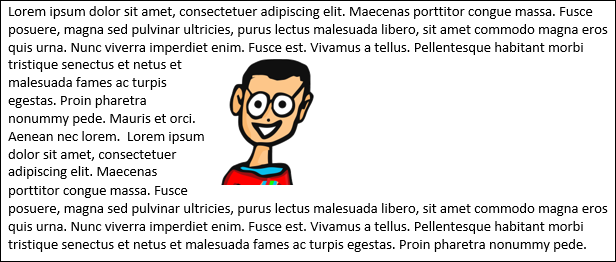
Añadir una imagen a un documento de Word es tan simple como arrastrar y soltar, o hacer clic en Insertar> Imagen, y luego moverla al lugar correcto. Pero, ¿qué pasa si quieres poner tu imagen en un lugar específico del documento y que el texto fluya a su alrededor de diferentes maneras? Bueno, así es como funciona.
Índice de contenido
¿Qué aspecto tiene el ajuste de texto predeterminado?
Cuando usted inserta un objeto como una imagen o una forma en un documento de Word, Word trata esa inserción de manera diferente dependiendo de lo que usted inserte. A modo de referencia, estamos hablando de los objetos de ilustración que Word permite insertar: imágenes, formas, iconos, SmartArt, etc. No estamos hablando de todas las demás cosas de la ficha Insertar de la cinta, como tablas, encabezados, hojas de cálculo incrustadas y similares.
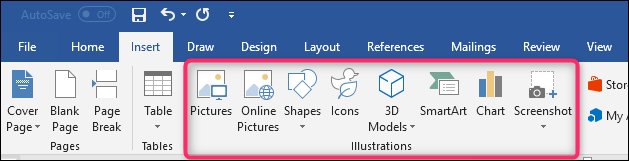
Al insertar la mayoría de los tipos de ilustraciones (imágenes, iconos, SmartArt, gráficos y capturas de pantalla), ese objeto se coloca en línea con el texto de forma predeterminada. A todos los efectos prácticos, Word trata ese objeto como si fuera un carácter más del texto. Si añade más palabras al documento, el objeto se mueve como el resto del texto. Puede seleccionar el objeto y arrastrarlo a otro lugar del documento, pero por defecto, siempre se moverá con el resto del texto.
Hay dos tipos de ilustraciones – modelos y formas en 3D – que no funcionan de esa manera. Cuando inserta esos tipos de ilustración, se colocan delante del texto de forma predeterminada, lo que en realidad oscurece el texto que hay detrás de ellos. Puedes moverlos como quieras sin afectar a tu texto.
¿Cómo cambiar el ajuste de texto?
No importa con qué tipo de ilustración estés trabajando, no estás atascado con el envoltorio predeterminado.
Cuando seleccione un objeto de ilustración (o justo después de insertarlo por primera vez), verá un pequeño botón flotando a su derecha. Haga clic en esto para abrir un menú rápido de Opciones de diseño con algunas opciones de ajuste de texto (que discutiremos en la siguiente sección). Simplemente haga clic en una opción para cambiar el estilo de envoltura.
Esto está bien para cambios rápidos, pero puede obtener un conjunto completo de opciones de ajuste seleccionando el objeto, pasando a la pestaña “Layout” de la cinta y haciendo clic en el botón “Wrap Text”.
En la pestaña “Formato” también está disponible el mismo botón “Ajustar texto”.
Ambos abren el mismo menú, que contiene las mismas opciones de ajuste de texto básico que el menú desplegable más pequeño, pero también proporciona acceso a más opciones de diseño para afinar el ajuste de su ajuste de texto (que también discutiremos un poco más adelante) y para establecer un diseño predeterminado basado en la configuración de la imagen seleccionada.
¿Qué son las opciones de ajuste de texto?
Por lo tanto, ahora que ha visto cómo acceder a las opciones de ajuste de texto, hablemos de cómo funcionan. Puede agrupar estas opciones en tres tipos principales:
- Cuadrado, Apretado y Atravesado:Estas tres opciones son variaciones de la misma cosa. El texto se envuelve alrededor de los cuatro lados del objeto.
- Arriba y Abajo:Esta opción mantiene el texto por encima y por debajo del objeto, pero no a sus lados
- Detrás del texto y delante del texto:Estas dos opciones no afectan en absoluto al texto. La imagen aparece detrás o delante del texto.
Echemos un vistazo más de cerca a esto.
Publicaciones relacionadas:
 Qué hacen las teclas de función en Microsoft Excel
  Cómo cambiar la ubicación de búsqueda predeterminada en Microsoft Outlook
  Cómo Agregar y Cambiar los Bordes de Celda en Excel
  Cómo agregar color a las barras de título inactivas en Windows 10
  Cómo excluir ciertas palabras del corrector ortográfico en Microsoft Word
  ¿Cómo se devuelven todos los hipervínculos de un documento de Microsoft Word a su estilo azul predeterminado?
  Cómo añadir bordes o cambiar los bordes de una tabla en Word
  Cómo seleccionar rápida y fácilmente bloques de contenido en Word
  Cómo limitar la corrección ortográfica al diccionario principal sólo en Word
  Cómo seguir hipervínculos en Word 2013 sin mantener presionada la tecla Ctrl
  Cómo administrar mejor el correo electrónico en Outlook con pasos y reglas rápidos
  Cómo agregar la calculadora de Windows a la barra de herramientas de acceso rápido en Microsoft Excel 2013