
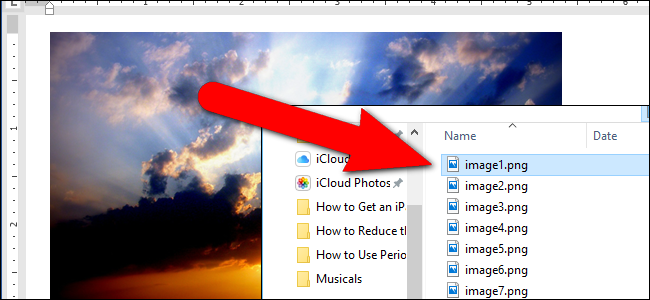
Digamos que alguien te envía un documento de Word con muchas imágenes, y quieres que las guardes en tu disco duro. Puede extraer imágenes de un documento de Microsoft Office con un simple truco.
Si tiene un archivo Word (.docx), Excel (.xlsx) o PowerPoint (.pptx) con imágenes u otros archivos incrustados, puede extraerlos (así como el texto del documento), sin tener que guardar cada uno por separado. Y lo mejor de todo es que no necesita ningún software adicional. Los formatos de archivo basados en Office XML -docx, xlsx y pptx- son en realidad archivos comprimidos que puede abrir como cualquier archivo.zip normal con Windows. Desde allí, puede extraer imágenes, texto y otros archivos incrustados. Puede usar el soporte.zip incorporado de Windows, o una aplicación como 7-Zip si lo prefiere.
Si necesita extraer archivos de un documento de oficina antiguo, como un archivo.doc,.xls o.ppt, puede hacerlo con un pequeño fragmento de software libre. Detallaremos ese proceso al final de esta guía.
Índice de contenido
Cómo extraer el contenido de un archivo de Office más reciente (.docx,.xlsx o.pptx)
Para acceder al contenido interno de un documento de Office basado en XML, abra el Explorador de archivos (o el Explorador de Windows en Windows 7), navegue hasta el archivo del que desea extraer el contenido y seleccione el archivo.
Presione “F2” para renombrar el archivo y cambie la extensión (.docx,.xlsx, o.pptx) a “.zip”. Deje la parte principal del nombre del archivo en blanco. Presione “Enter” cuando haya terminado.
La siguiente caja de diálogo le advierte sobre el cambio de la extensión del nombre del archivo. Haga clic en “Sí”.
Windows reconoce automáticamente el archivo como un archivo comprimido. Para extraer el contenido del archivo, haga clic con el botón derecho del ratón sobre el archivo y seleccione “Extraer todo” en el menú que aparece.
En el cuadro de diálogo “Select a Destination and Extract Files” (Seleccionar un destino y extraer archivos), la ruta de extracción del contenido del archivo.zip se muestra en el cuadro de edición “Files will be extracted to this folder” (Los archivos se extraerán a esta carpeta). De forma predeterminada, se crea una carpeta con el mismo nombre que el nombre del archivo (sin la extensión de archivo) en la misma carpeta que el archivo.zip. Para extraer los archivos a una carpeta diferente, haga clic en “Examinar”.
Navegue hasta donde desee que se extraiga el contenido del archivo.zip, haciendo clic en “Nueva carpeta” para crear una nueva carpeta, si es necesario. Haga clic en “Seleccionar carpeta”.
Para abrir una ventana del Explorador de archivos (o Explorador de Windows) con la carpeta que contiene los archivos extraídos que se muestra una vez extraídos, seleccione la casilla “Mostrar los archivos extraídos cuando estén completos” para que aparezca una marca de verificación en la casilla. Haga clic en “Extraer”.
Cómo acceder a las imágenes extraídas
En el contenido extraído se incluye una carpeta llamada “word”, si su archivo original es un documento de Word (o “xl” para un documento de Excel o “ppt” para un documento de PowerPoint). Haga doble clic en la carpeta “word” para abrirla.
Haga doble clic en la carpeta “media”.
Todas las imágenes del archivo original se encuentran en la carpeta “media”. Los archivos extraídos son las imágenes originales utilizadas por el documento. Dentro del documento, puede haber cambios de tamaño u otras propiedades establecidas, pero los archivos extraídos son las imágenes en bruto sin estas propiedades aplicadas.
Cómo acceder a la página web de Extrac….Publicaciones relacionadas:
 Cómo imprimir un rango de páginas en un documento Word de varias secciones
  Cómo quitar el fondo de una imagen en Microsoft Word
  Cómo crear rápidamente nuevos documentos de Google con un acceso directo o una tecla de acceso directo
  Cómo buscar saltos de línea, tabulaciones y caracteres especiales en MS Word
  Corrección para “Error 2203. Se produjo un error interno” durante la instalación de Office 2010
  Adición de cuentas de correo electrónico de Hotmail y Live a Outlook 2010
  Compartir datos de acceso con Excel en Office 2010
  Cómo añadir una marca de agua a los documentos de Word 2007
  Consejo rápido: Desactivar las notificaciones de correo electrónico de escritorio en Outlook
  Configuración final después de instalar Open Office
  Consejo rápido: Oscurecer las cabeceras de agrupación de listas de Outlook
  Redimensionar automáticamente los archivos adjuntos de imagen en Outlook 2007
Publicaciones relacionadas:
Cómo imprimir un rango de páginas en un documento Word de varias secciones Cómo quitar el fondo de una imagen en Microsoft Word Cómo crear rápidamente nuevos documentos de Google con un acceso directo o una tecla de acceso directo Cómo buscar saltos de línea, tabulaciones y caracteres especiales en MS Word Corrección para “Error 2203. Se produjo un error interno” durante la instalación de Office 2010 Adición de cuentas de correo electrónico de Hotmail y Live a Outlook 2010 Compartir datos de acceso con Excel en Office 2010 Cómo añadir una marca de agua a los documentos de Word 2007 Consejo rápido: Desactivar las notificaciones de correo electrónico de escritorio en Outlook Configuración final después de instalar Open Office Consejo rápido: Oscurecer las cabeceras de agrupación de listas de Outlook Redimensionar automáticamente los archivos adjuntos de imagen en Outlook 2007