
Durante un día de trabajo las cosas pueden parecer abrumadoras, ya que la cantidad de datos que se espera que absorbamos aumenta a un ritmo tan rápido. En este ambiente de ritmo rápido puede ser fácil perder un contacto importante o hacer que otro haga lo mismo si usted es el contacto importante.
Una de las formas en que Microsoft ha facilitado el recuerdo de los contactos comerciales y amistosos es la posibilidad de crear tarjetas de visita electrónicas en Outlook 2007. Puede agregar estas tarjetas al final de sus mensajes de correo electrónico como una firma. La Tarjeta de Presentación Electrónica debe contener toda la información vital necesaria para contactarlo a usted y/o a su negocio.
Primero necesitas hacer un nuevo contacto contigo mismo. Abra Outlook y vaya a Nuevo Contacto.

Se abre la ventana Nuevo contacto donde puede empezar a introducir la información básica para la tarjeta de visita electrónica. En este punto también puede añadir una imagen.
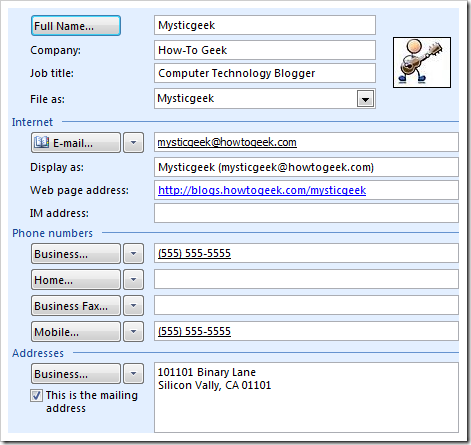
Al ingresar la información, verá una vista previa en la esquina superior izquierda de la pantalla de Contacto. Esta es la vista genérica, pero le permite verificar que la información introducida es correcta.

Ahora es el momento de ser un poco más creativo con la tarjeta. En la sección Opciones, haga clic en el icono de la tarjeta de visita para abrir el cuadro de diálogo Editar.
Puede cambiar el color de fondo, la alineación de la imagen, las diferentes fuentes y colores, y añadir más o quitar campos de información. También puede modificar el orden de la información en la sección de campos. Después de que piense que todo se ve bien, haga clic en Guardar y cerrar en la sección Acciones de la Cinta.
Así es como se ve mi tarjeta después de hacer algunas modificaciones en el paso anterior.
Abrir un Nuevo mensaje para componer. Desde La Cinta en la sección Incluir, haga clic en Tarjetas de visita Otras tarjetas de visita
Seleccione la tarjeta de visita que acaba de crear de la lista y haga clic en Aceptar.
La tarjeta de visita electrónica aparece ahora en el mensaje que estoy componiendo y notará el archivo mysticgeek.vcf en el campo Adjunto. El formato vCard es un estándar de Internet y la persona que recibe su tarjeta no necesita utilizar Outlook 2007 para verlo.
Probablemente la mejor práctica es usar la tarjeta como su firma. Para obtener más información sobre la creación de una firma en Outlook, puede leer mi instrucciones previas . La única diferencia con respecto a ese artículo es insertar su tarjeta de visita haciendo clic en ese botón y seleccionándolo.
Si no quiere pasar mucho tiempo creando su propio diseño de tarjeta de visita electrónica, puede descargar Plantillas desde el sitio de Microsoft Office . Esta es una manera fácil y fresca de hacerlo, ya que puede abrir la plantilla y hacer varias personalizaciones de la misma. También hay varios sitios en la Web desde los que puede descargarlos.
Publicaciones relacionadas:
 Cómo colocar texto sobre un gráfico en Microsoft Word
  Cómo ordenar alfabéticamente listas y tablas en Microsoft Word
  Cómo crear imágenes de Outlook para Mac de forma predeterminada
  Cómo convertir un documento de Google Docs a formato de Microsoft Office
  Cómo personalizar y utilizar la barra de estado en Excel
  Cómo añadir una palabra o frase al diccionario de autocorrección de Android
  Cómo Rotar Texto en Celdas en Excel
  Cómo imprimir las propiedades del documento en Word
  Cómo insertar el nombre del archivo en el encabezado o pie de página de un documento de Word
  Cómo mostrar u ocultar rápidamente la cinta en Office 2013
  Principiante: Cómo usar las notas de Outlook 2013 para los recordatorios de Easy Desktop
  Cómo realizar copias de seguridad y restaurar firmas en Outlook 2013