
Uno de nuestros grandes lectores escribió ayer preguntando cómo migrar el diccionario personalizado de Office de un ordenador a otro, y me pareció que valía la pena escribir sobre ello para beneficio de todos. ¡Gracias Josh!
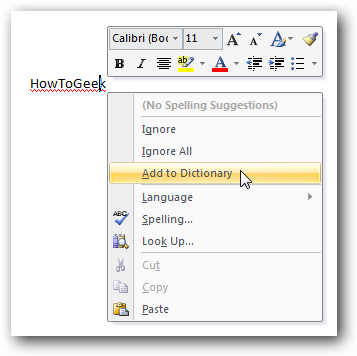
Si alguna vez ha visto la línea roja garabateada debajo de una palabra y ha elegido la opción “Añadir al diccionario”, entonces se dará cuenta de lo que estoy hablando…. todas esas palabras están almacenadas en un archivo de diccionario personalizado, y puede ser realmente molesto volver a entrar en un nuevo ordenador.
Localización del archivo del diccionario
En Word 2003, deberá ir a Herramientas Opciones, luego hacer clic en la pestaña Ortografía y Gramática y seleccionar Diccionarios personalizados en ese cuadro de diálogo.
Para Word 2007 u otras aplicaciones de Office 2007, haga clic en el botón grande de Office en la esquina superior izquierda, luego en Opciones de Word, y luego en la sección Proofing verá “Custom Dictionaries”
.
Nota: Outlook 2007 requiere que abra un nuevo correo electrónico antes de ver el botón Oficina.

Esto mostrará la pantalla donde puede asignar diccionarios personalizados, así como ver la ruta completa al archivo de diccionario actual. Después de transferir el archivo desde la computadora antigua a la nueva, necesitará usar el botón Agregar aquí para agregar el diccionario, si no se agrega automáticamente.
Tenga en cuenta que debería utilizar el cuadro de diálogo Editar lista de palabras aquí para hacer cualquier cambio (no intente hacer cambios en el archivo en sí, he leído que hay gente que tiene problemas al hacerlo)
Copia de seguridad o transferencia
Para hacer una copia de seguridad de su archivo de diccionario, busque la ruta que vio arriba, o simplemente ingrese lo siguiente en la barra de ubicación en el explorador:
Microsoft
Verá uno de los dos directorios, para las versiones de Office 2007 normalmente se encuentra en la carpeta UProof, pero en las versiones anteriores estaba en la carpeta Proof. De cualquier manera, el diálogo de arriba le indicará la ruta completa.
Una vez que entre en ese directorio debería ver el archivo CUSTOM.dic, que es lo que querrá copiar y transferir a la misma ubicación en el otro sistema…. o podría ponerlo en otro lugar si lo desea, por ejemplo en su carpeta Documentos.
Tenga en cuenta que si abre el archivo debería poder ver todas sus palabras personalizadas. No hagas ediciones desde aquí si es posible.
Una vez que hayas copiado el archivo a la misma ubicación en la otra computadora (asegúrate de cerrar todas las aplicaciones de Office antes de hacerlo), deberías poder agregar el diccionario personalizado a la nueva computadora usando los diálogos que explicamos anteriormente, si no se detecta automáticamente o si decidiste ponerlo en tu carpeta de documentos.
Si esta es una característica que usa todo el tiempo, podría considerar mover el archivo a sus Documentos y luego reasignar el diccionario personalizado a esa ubicación. Eso haría que las copias de seguridad fueran mucho más sencillas, ya que no tendrías que buscarlas por todas partes.
Publicaciones relacionadas:
 Cómo cortar, copiar y pegar en Microsoft Word
  Cómo combinar y dividir tablas y celdas en Microsoft Word Cómo usar las reglas en Microsoft Word
  Cómo calcular manualmente sólo la hoja de cálculo activa en Excel
  ¿Cómo evitar que Microsoft Word seleccione automáticamente más texto del deseado?
  Cómo insertar la página X de Y en un encabezado o pie de página en Word
  Cómo cambiar fácilmente el orden de los párrafos en un documento de Word
  Cómo ver varios documentos a la vez en Word
  Cómo anular o desactivar completamente la pantalla de inicio en aplicaciones de Office
  Cómo usar el Spike para copiar y pegar texto en Microsoft Word
  Cómo instalar la versión de 64 bits de Office 365 para Windows
  Cómo crear una separación más clara entre cada correo electrónico de la lista de mensajes en Outlook 2013