
A veces, cuando recibimos documentos de Microsoft Word con varias o grandes imágenes, puede llevar una molesta cantidad de tiempo para abrirlos. Aquí veremos cómo mostrar el texto del documento rápidamente, y luego hacer que las imágenes se muestren más tarde.
Aunque las imágenes contenidas en el documento pueden ser un aspecto importante de la información, a veces es simplemente agradable llegar rápidamente al texto.
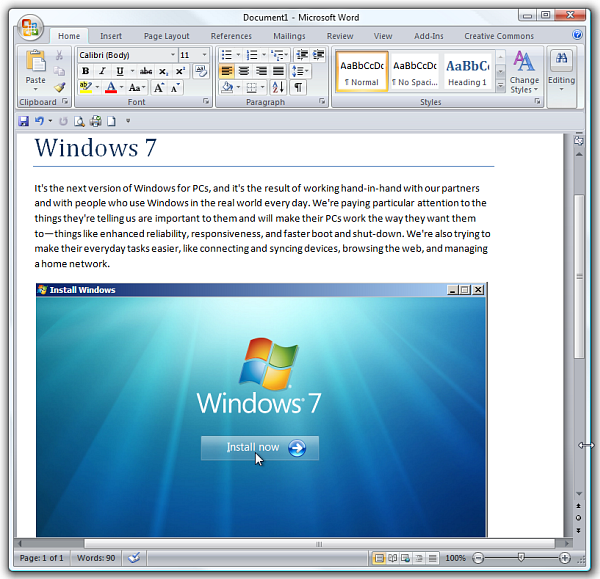
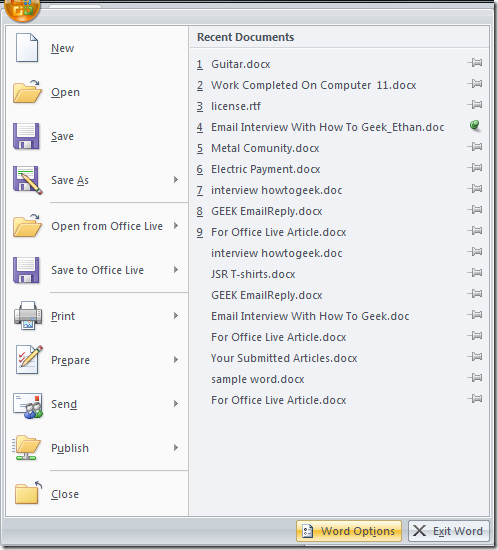
Primero haga clic en el botón Oficina y vaya a Opciones de Word.
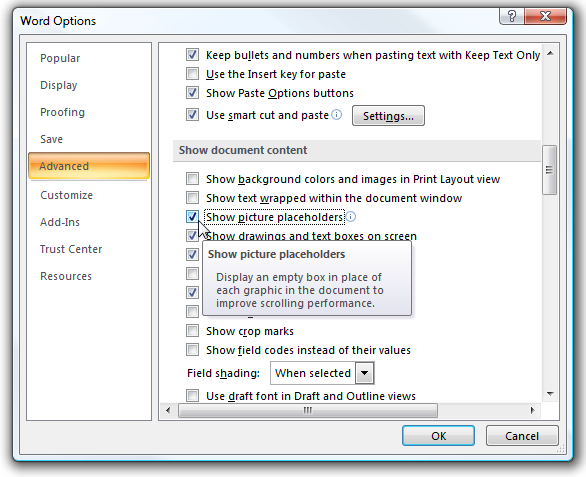
A continuación, haga clic en Avanzado y desplácese hacia abajo hasta Mostrar contenido del documento . Ahora marque la casilla “Mostrar marcadores de posición de imagen” y luego OK para cerrar las opciones de Word.
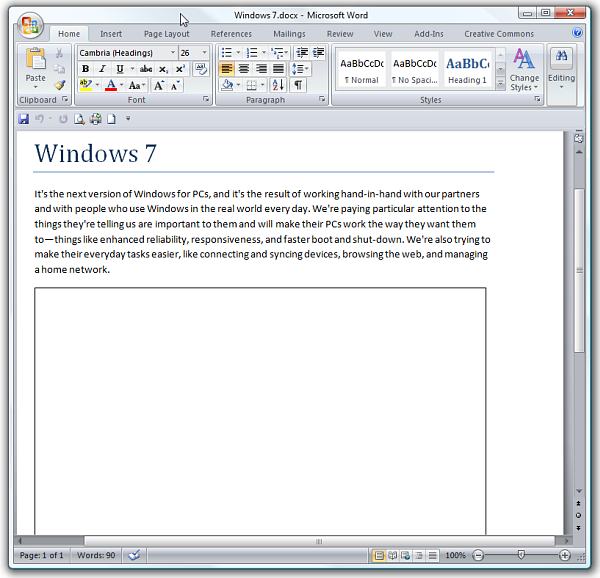
Ahora cuando se abren los documentos de Word habrá un marcador de posición donde estaría la imagen. Esto permite que los documentos se abran y se desplacen mucho más rápido.
Para obtener las imágenes puede volver a las opciones avanzadas y deseleccionar “Mostrar marcadores de posición de imagen” u otra opción es simplemente hacer clic en la pestaña Ver y seleccionar Lectura a pantalla completa. Esto habilitará las imágenes y le permitirá mantener los marcadores de posición originales.
Este consejo rápido es muy útil en máquinas más viejas con menos potencia.
Publicaciones relacionadas:
 Cómo elegir la cantidad de descargas de Mail Outlook a su computadora
  Cómo buscar y reemplazar texto en Microsoft Word
  Todos los mejores atajos de teclado de Microsoft Word
  Cómo desactivar los vínculos del sitio web al pegar texto en OneNote
  Cómo proteger con contraseña documentos y archivos PDF con Microsoft Office
  Cómo abrir determinados libros de trabajo automáticamente al iniciar Excel
  Cómo elegir el mejor servicio cloud para sus necesidades y dispositivos
  Cómo abrir un archivo de copia de seguridad en Word
  Cómo Ocultar Comentarios, Fórmulas, Desbordar Texto y Líneas de Grilla en Excel
  Cómo eliminar rápidamente texto oculto de un documento en Word
  Cómo desactivar los hipervínculos en Microsoft Word
  Beneficios de tener equipos de oficina de última generación