
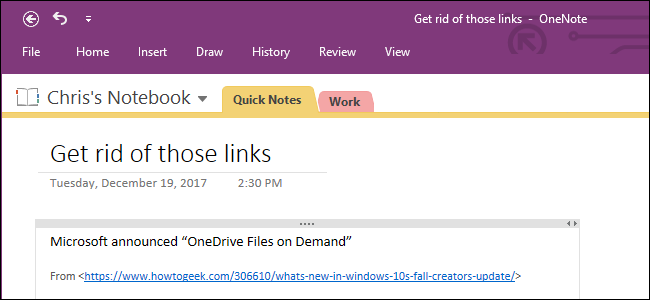
Cuando pega texto de una página web en OneNote, no se limita a pegar el texto. También obtendrá un enlace a la página web de la que lo obtuvo. Puede desactivar esta función si lo desea, obligando a OneNote a pegar sólo el texto que ha copiado.
Índice de contenido
OneNote vs. OneNote 2016.
Desafortunadamente, sólo puede desactivar esta función en la versión clásica de escritorio de OneNote, llamada “OneNote 2016”. La nueva versión de aplicación universal de OneNote incluida en Windows 10 -que acaba de llamarse “OneNote”- no tiene muchas opciones y no le permitirá deshabilitar los vínculos web. La OneNote más reciente tiene una interfaz más simple, pero la OneNote más antigua es simplemente más potente.
La aplicación universal “OneNote” viene con Windows 10, mientras que “OneNote 2016” viene con Microsoft Office y también está disponible para versiones anteriores de Windows. Si ha instalado Microsoft Office, es probable que tenga ambos instalados. También puede descargar gratis OneNote 2016 desde Microsoft, incluso si no ha pagado por Microsoft Office. Simplemente haga clic en el enlace “Escritorio de Windows” en la página de descarga.
Si quieres cambiar de OneNote a OneNote 2016, es fácil. OneNote siempre sincroniza tus notas con una cuenta de Microsoft, así que sólo tienes que iniciar sesión en OneNote 2016 con la misma cuenta y tendrás las mismas notas.
Cómo desactivar los enlaces del sitio web
Para desactivar esta función en OneNote 2016, haga clic en el botón “Archivo” de la cinta situada en la esquina superior izquierda de la ventana de OneNote.
Si no ve un botón “Archivo”, está utilizando la versión universal de OneNote.
Haga clic en el enlace “Opciones” en el menú de la parte izquierda de la ventana de OneNote.
Haga clic en la categoría “Avanzado” en la barra lateral izquierda. En Edición, desmarque la opción “Incluir enlace a la fuente al pegar desde la Web”.
Haga clic en “Aceptar” para guardar los cambios cuando haya terminado.
Publicaciones relacionadas:
 Cómo imprimir un rango de páginas en un documento Word de varias secciones
  Cómo quitar el fondo de una imagen en Microsoft Word
  Cómo crear rápidamente nuevos documentos de Google con un acceso directo o una tecla de acceso directo
  Cómo buscar saltos de línea, tabulaciones y caracteres especiales en MS Word
  Corrección para “Error 2203. Se produjo un error interno” durante la instalación de Office 2010
  Adición de cuentas de correo electrónico de Hotmail y Live a Outlook 2010
  Compartir datos de acceso con Excel en Office 2010
  Cómo añadir una marca de agua a los documentos de Word 2007
  Consejo rápido: Desactivar las notificaciones de correo electrónico de escritorio en Outlook
  Configuración final después de instalar Open Office
  Consejo rápido: Oscurecer las cabeceras de agrupación de listas de Outlook
  Redimensionar automáticamente los archivos adjuntos de imagen en Outlook 2007