

Si utiliza unas cuantas hojas de cálculo de Excel a diario, sería útil que pudiera abrirlas automáticamente cada vez que inicie Excel. Afortunadamente, Excel tiene esta función incorporada, si sabe dónde buscar.
Por ejemplo, tal vez usted abre un archivo de hoja de tiempo todos los días para mantener un registro de sus horas mientras trabaja en los proyectos. Excel creó una carpeta llamada XLSTART cuando instaló el programa. Cualquier archivo que coloque en esta carpeta se abrirá automáticamente cuando inicie Excel. Le mostraremos cómo averiguar la ubicación de esta carpeta, así como cómo definir una carpeta personalizada adicional en la que también puede colocar los archivos que desea abrir automáticamente.
Índice de contenido
Opción Uno: Use la carpeta XLSTART incorporada de Excel
Para comenzar, abra Excel y haga clic en la ficha Archivo.

En la pantalla del backstage, haga clic en “Opciones” en la lista de elementos de la izquierda.
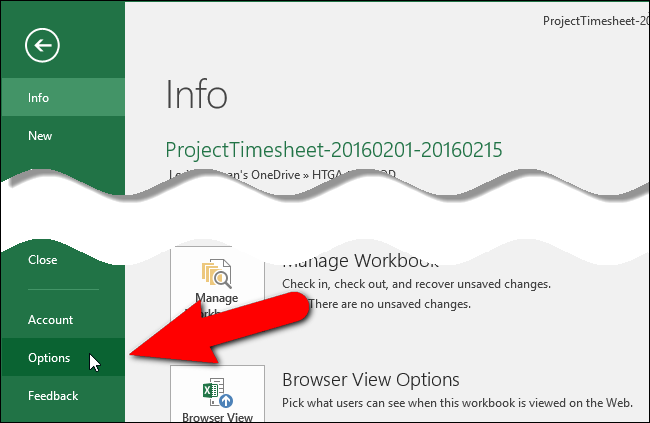
Aparece la ventana de diálogo “Opciones Excel”. Haga clic en “Trust Center” en la lista de artículos de la izquierda.
En la sección “Microsoft Excel Trust Center”, haga clic en “Configuración del centro de confianza”.
En el cuadro de diálogo “Trust Center”, haga clic en “Trusted Locations” en la lista de elementos de la izquierda.
Una lista de ubicaciones predeterminadas en Excel se muestra en “Trusted Locations”. Haga clic en la ubicación “User StartUp” en “User Locations”.
La ruta completa a la ubicación seleccionada se muestra debajo de la lista de ubicaciones. Esta es la carpeta que Excel escaneará en busca de archivos para abrir cada vez que se inicie. Puede anotar la ruta usted mismo o copiarla haciendo clic en “Modificar”.
Si ha hecho clic en “Modificar” para copiar la ruta completa, aparecerá el cuadro de diálogo “Microsoft Office Trusted Location”. Seleccione la ruta en el cuadro de edición “Ruta” del cuadro de diálogo “Microsoft Office Trusted Location” y pulse Ctrl+C para copiarla. Para cerrar todos los cuadros de diálogo y volver a la ventana principal de Excel, haga clic en “Aceptar” o “Cancelar” en el cuadro de diálogo actual y en los cuadros de diálogo “Trust Center” y “Excel Options”.
A continuación, abra el Explorador de archivos (o el Explorador de Windows en versiones anteriores de Windows), coloque el cursor en la barra de direcciones y pegue la ruta que ha copiado. Pulse “Enter” para ir a la carpeta.
Ahora, necesitamos copiar el archivo que queremos añadir a esta carpeta. Abra otra ventana del Explorador de archivos, navegue hasta la carpeta que contiene el archivo que utiliza diariamente, seleccione el archivo y arrástrelo a la carpeta XLSTART.
Este archivo se abrirá automáticamente cada vez que inicie Excel.
Opción Dos: Use su propia carpeta
Si prefiere que Excel escanee una carpeta diferente para abrir archivos al principio, por ejemplo, una carpeta que creó en sus Documentos, puede hacerlo. Acceda al cuadro de diálogo “Opciones Excel” como se ha descrito anteriormente en este artículo y haga clic en “Avanzado” en la lista de elementos de la izquierda.
Desplácese hacia abajo hasta la sección “General” e introduzca la ruta completa hasta la carpeta que desee utilizar en el cuadro de edición “Al iniciar, abrir todos los archivos en”. Haga clic en “Aceptar” para aceptar el cambio y cerrar el cuadro de diálogo “Opciones de Excel”.
Ahora, al iniciar Excel, cualquier archivo que haya colocado en la carpeta XLSTART y la carpeta alternativa que haya definido se abrirá automáticamente, incluso cuando haga doble clic en….
Publicaciones relacionadas:
 Cómo evitar que PowerPoint redimensione automáticamente el texto
  Cómo apagar una presentación de PowerPoint en blanco o negro
  Cómo cambiar espacios dobles por espacios individuales en Microsoft Word
  ¿Cuál es la diferencia entre Microsoft Office para Windows y MacOS?
  Cómo desactivar el cuadro de diálogo Eliminar confirmación en Outlook
  Añadir notas al cuaderno de Zoho en Firefox
  Imprimir sólo áreas seleccionadas de una hoja de cálculo en Excel 2007 y 2010
  Comparta los calendarios de Outlook 2007 a través de Microsoft Office Online Service
  Consejo rápido: Compactar fácilmente los archivos de datos de Outlook
  Solución de problemas: Evite el diálogo emergente “Localizar el navegador de enlaces” al hacer clic en los enlaces de Outlook
  Consejo rápido: Mover carpetas en Outlook
  Reenvío fácil de un mensaje de correo electrónico en Outlook 2007