
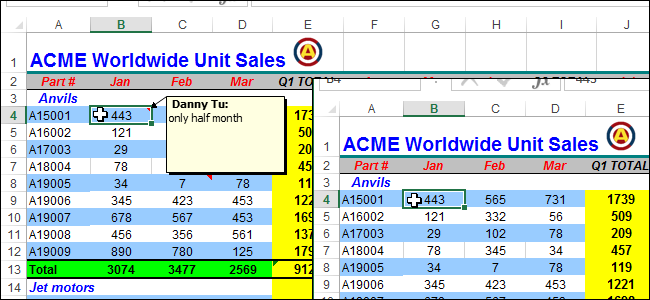
Le hemos mostrado cómo ocultar celdas, filas y columnas y cómo ocultar hojas de trabajo/etiquetas y libros de trabajo completos en Excel. Además, puede ocultar elementos como comentarios, fórmulas, texto de desbordamiento y líneas de cuadrícula. Le mostraremos cómo ocultar estos objetos.
Índice de contenido
Ocultar comentarios
Cuando usted añade un comentario a una celda en Excel, un pequeño triángulo rojo aparece en la esquina superior derecha de la celda para indicar que se ha añadido un comentario. Cuando pasa el ratón por encima de la celda, o selecciona la celda, el comentario se muestra en una ventana emergente.

Si tiene muchos comentarios en su hoja de trabajo, es posible que no desee ver los triángulos rojos y que aparezcan comentarios al mover el ratón por la hoja de trabajo. Para ocultar los comentarios, haga clic en la pestaña “Archivo”.

En la pantalla del backstage, haga clic en “Opciones” en la lista de elementos de la izquierda.

En el cuadro de diálogo “Opciones Excel”, haga clic en “Avanzado” en la lista de elementos de la izquierda.
Desplácese hacia abajo hasta la sección “Display”. En “Para celdas con comentarios, mostrar”, seleccione el botón de selección “Sin comentarios ni indicadores”.
Haga clic en “Aceptar” para aceptar el cambio y cerrar el cuadro de diálogo “Opciones de Excel”.
Los triángulos rojos y las ventanas emergentes de comentarios están ahora ocultos.
Los comentarios siguen asociados a sus respectivas celdas y se pueden ver haciendo clic en la pestaña “Revisar” y en “Mostrar todos los comentarios” en la sección “Comentarios”.
Todos los comentarios en su hoja de trabajo se muestran sin tener que pasar el ratón por encima de las celdas. Para ocultar la ventana emergente de comentarios, haga clic de nuevo en “Mostrar todos los comentarios”. Las ventanas emergentes de comentarios están ocultas pero los triángulos rojos permanecen visibles.
NOTA: Si desea mostrar u ocultar un comentario para una celda determinada, seleccione esa celda y haga clic en “Mostrar/ocultar comentario” en la sección “Comentarios” de la pestaña “Revisión”. Puede seleccionar varias celdas con comentarios utilizando la tecla “Ctrl” para mostrar u ocultar los comentarios sólo en esas celdas.
Al hacer clic en el botón “Mostrar todos los comentarios” para que se desactive, la opción “Para celdas con comentarios, mostrar” vuelve automáticamente a “Sólo indicadores y comentarios en el flotador”.
Ocultar Fórmulas
Hay dos cosas que debe hacer para ocultar una fórmula. Primero, debe aplicar el ajuste “Oculto” a la celda y luego proteger la hoja de trabajo.
Seleccione la celda para la que desea ocultar la fórmula y haga clic con el botón derecho en la celda seleccionada. Seleccionar “Formatear Celdas” en el menú que aparece.
NOTA: Puede seleccionar varias celdas y ocultar las fórmulas de todas las celdas seleccionadas.
Haga clic en la pestaña “Protección” del cuadro de diálogo “Formatear celdas” y seleccione la casilla “Oculto” para que aparezca una marca de verificación en la casilla. Haga clic en “Aceptar” para aceptar el cambio y cerrar el cuadro de diálogo.
Las fórmulas no se ocultarán hasta que protejas la….
Publicaciones relacionadas:
 Qué hacen las teclas de función en Microsoft Excel
  Cómo convertir un PDF a un documento de Microsoft Word
  Cómo crear plantillas personalizadas en Excel
  ¿Cómo se crean ranuras de letras espaciadas uniformemente para formularios en Microsoft Word?
  Cómo utilizar períodos en fechas en Excel
  ¿Por qué se necesita un servidor SMTP intermedio para enviar correo?
  Cómo añadir un borde a una página entera en Word
  Cómo cambiar el color de las líneas de la cuadrícula en Excel
  Cómo limitar la corrección ortográfica al diccionario principal sólo en Word
  Cómo seguir hipervínculos en Word 2013 sin mantener presionada la tecla Ctrl
  Cómo administrar mejor el correo electrónico en Outlook con pasos y reglas rápidos
  Cómo agregar la calculadora de Windows a la barra de herramientas de acceso rápido en Microsoft Excel 2013