

Cuando escriba una dirección web o de correo electrónico en Word, notará que el programa la formatea automáticamente como un hipervínculo en vivo. Esta es una configuración de la función Autoformato de Word que está activada de forma predeterminada pero que puede desactivarse fácilmente.
Los hipervínculos web en vivo en Word le permiten pulsar “Ctrl” y hacer clic en un hipervínculo web para abrir esa dirección web en un navegador. Para hipervínculos de direcciones de correo electrónico en vivo, puede pulsar “Ctrl” y hacer clic en la dirección de correo electrónico para abrir su programa de correo electrónico predeterminado e insertar automáticamente la dirección de correo electrónico en el campo “Para”.
Si no desea que sus direcciones web y de correo electrónico se conviertan en hipervínculos en directo, le mostraremos cómo desactivar esta opción de Autoformato. Haga clic en la pestaña “Archivo”.

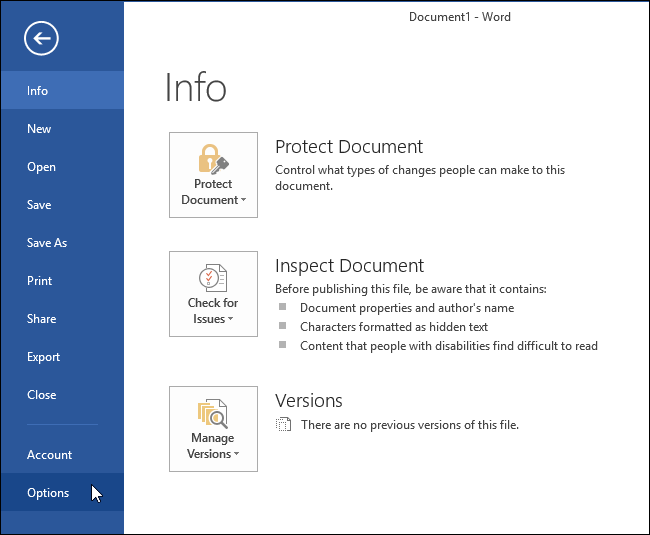
En la lista de elementos de la izquierda, haga clic en “Opciones”.
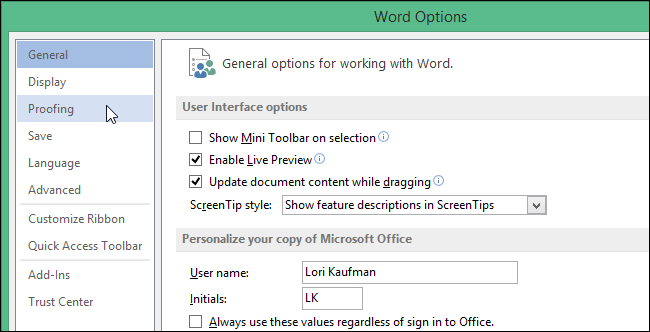
En el cuadro de diálogo “Opciones de palabras”, haga clic en “Verificación” en la lista de elementos de la izquierda.
En la sección “Opciones de Autocorrección”, haga clic en el botón “Opciones de Autocorrección”.
En el cuadro de diálogo “Autocorrección”, haga clic en la ficha “Autoformato mientras escribe”.
En la sección “Sustituir mientras escribe”, seleccione la casilla de verificación “Rutas de Internet y de red con hipervínculos” para que NO haya ninguna marca de verificación en la casilla.
NOTA: La pestaña “Autoformato” tiene algunos de los mismos ajustes, pero es una característica ligeramente diferente. Los ajustes de la pestaña “Autoformato” son para formatear automáticamente los documentos de Word existentes, en lugar de formatear automáticamente el texto mientras escribe.
Haga clic en “Aceptar” para aceptar el cambio y cerrar el cuadro de diálogo.
Volverá al cuadro de diálogo “Opciones de palabra”. Haga clic en “Aceptar” para cerrarla.
Ahora, cuando escriba las direcciones web y de correo electrónico, permanecerán formateadas como texto sin formato y no se convertirán en hipervínculos en directo.
Si tiene un documento que ya contiene direcciones web y de correo electrónico formateadas como hipervínculos y desea eliminarlos, seleccione todo el documento y pulse “Ctrl + Mayús + F9” para eliminar todos los hipervínculos.
NOTA: Al pulsar “Ctrl + Mayúsculas + F9” se desvincularán todos los tipos de campos, como códigos de campo, en su documento, no sólo los enlaces web y de correo electrónico.
Publicaciones relacionadas:
 Cómo ver varios documentos a la vez en Word
  Cómo anular o desactivar completamente la pantalla de inicio en aplicaciones de Office
  Cómo usar el Spike para copiar y pegar texto en Microsoft Word
  Cómo cambiar “Buscar con Bing” en MS Word para utilizar Google en su lugar
  Cómo ver los canales RSS de hoy sólo en Outlook 2013
  Más de 30 alternativas basadas en la web a las aplicaciones de escritorio tradicionales para cromilibros y PCs
  Cómo realizar fácilmente copias de seguridad de Gmail y realizar copias de seguridad programadas con GMVault
  Ask HTG: Soporte para teclados heredados, desactivación de advertencias de URL y particiones de Linux en Windows
  ¿Cuál es la mejor aplicación de Office para mi iPhone o iPod Touch? Uso de la función de referencias de Microsoft Word 2010 (para estudiantes)
  Geek principiante: Recuerde todo lo que ve en línea con Evernote para Chrome
  Actualice Office 2003 a 2010 en XP o ejecútelos en paralelo