
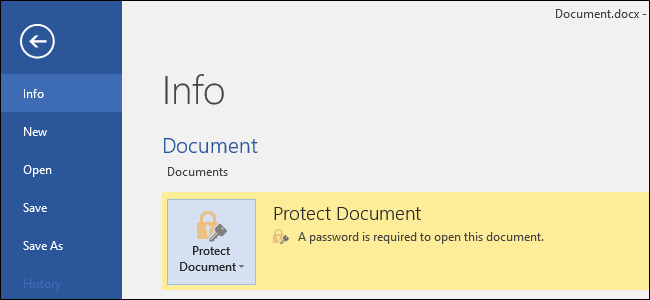
Microsoft Office le permite cifrar los documentos de Office y los archivos PDF, sin permitir que nadie vea el archivo a menos que tenga la contraseña. Las versiones modernas de Office utilizan una contraseña segura encryption en la que puede confiar suponiendo que haya establecido una contraseña segura.
Las siguientes instrucciones se aplican a Microsoft Word, PowerPoint, Excel y Access 2016, pero el proceso debería ser similar en otras versiones recientes de Office.
Índice de contenido
¿Qué tan segura es la protección con contraseña de Microsoft Office?
Las funciones de protección de contraseñas de Microsoft Office han recibido una mala reputación en el pasado. Desde Office 95 hasta Office 2003, el esquema de encriptación fue muy débil. Si tiene un documento protegido por contraseña con Office 2003 o una versión anterior, la contraseña se puede omitir fácil y rápidamente con un software de descifrado de contraseñas ampliamente disponible.
Con Office 2007, Microsoft se tomó más en serio la seguridad. Office 2007 cambió a Advanced Encryption Standard (AES) con una clave de 128 bits. Esto se considera ampliamente seguro, y significa que Office ahora utiliza un cifrado real y fuerte para proteger sus documentos al establecer una contraseña. Probamos la función de cifrado PDF y descubrimos que también utiliza el cifrado AES de 128 bits en Office 2016.
Hay dos cosas importantes que debes tener en cuenta. En primer lugar, sólo las contraseñas que encriptan completamente el documento son seguras. Office también le permite establecer una contraseña para “Restringir la edición” de un archivo en teoría, permitiendo a la gente ver un archivo pero no editarlo sin una contraseña. Este tipo de contraseña se puede descifrar y eliminar fácilmente, lo que permite a los usuarios editar el archivo.
Además, el cifrado de Office sólo funciona bien si se guarda en formatos de documentos modernos como.docx. Si guarda en formatos de documentos más antiguos como.doc, que son compatibles con Office 2003 y anteriores, Office utilizará la versión más antigua y no segura de la encriptación.
Sin embargo, mientras guarde sus archivos en formatos modernos de Office y utilice la opción “Encriptar con contraseña” en lugar de la opción “Restringir edición”, sus documentos deben ser seguros.
Cómo proteger con contraseña un documento de Office
Para proteger con contraseña un documento de Office, primero ábralo en Word, Excel, PowerPoint o Access. Haga clic en el menú “Archivo” en la esquina superior izquierda de la pantalla. En el panel de información, haga clic en el botón “Proteger documento” y seleccione “Cifrar con contraseña”.
El botón sólo se llama “Proteger documento” en Microsoft Word, pero se llama algo similar en otras aplicaciones. Busque “Protect Workbook” en Microsoft Excel y “Protect Presentation” en Microsoft PowerPoint. En Microsoft Access, sólo verá un botón “Encriptar con contraseña” en la ficha Información. De lo contrario, los pasos funcionarán de la misma manera.
NOTA: Si sólo desea restringir la edición del documento, puede elegir “Restringir la edición” aquí, pero como dijimos, eso no es muy seguro y puede ser fácilmente ignorado. Es mejor que encriptes todo el documento, si puedes.
RELATIVO: Cómo crear una contraseña segura (y recordarla)
Introduzca la contraseña con la que desea cifrar el documento. Usted querrá escoger una buena contraseña aquí. Las contraseñas débiles pueden ser fácilmente adivinadas descifrando software si alguien obtiene acceso al documento.
Advertencia: ¡Perderá el acceso al documento si alguna vez olvida su contraseña, así que manténgala a salvo! Microsoft le aconseja que escriba el nombre…
Publicaciones relacionadas:
 Cómo Dibujar y Manipular Flechas en Microsoft Word
  Cómo cambiar una imagen a blanco y negro en Microsoft Word
  Cómo usar hojas de cálculo de estilo Excel en Microsoft Word
  Cómo usar las vistas personalizadas en Excel para guardar la configuración de su libro de trabajo Cómo anidar una mesa dentro de una mesa en Word
  Cómo usar una imagen como las viñetas de una lista con viñetas en Word
  Cómo sobreimprimir texto en Word
  Cómo usar el panel de pruebas en Word
  Cómo añadir una segunda zona horaria a tu calendario en Outlook
  Cómo cambiar la ubicación predeterminada de almacenamiento y la carpeta de archivos locales en Word 2013
  Cómo crear y administrar contactos en Outlook 2013
  Cómo agregar una tarjeta de visita o un archivo vCard (.vcf) a una firma en Outlook 2013 sin mostrar una imagen