
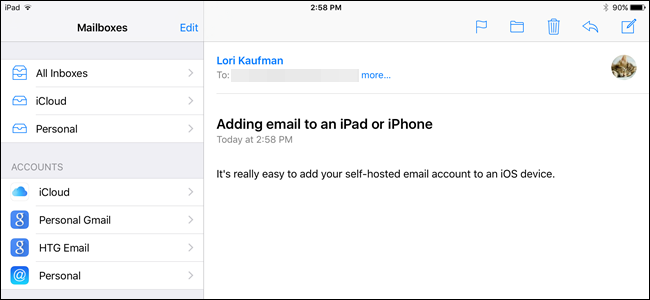
Es fácil añadir cuentas de correo electrónico, como iCloud, Google, Yahoo o Outlook.com, a un dispositivo iOS. Sin embargo, ¿qué pasa si tienes una cuenta de correo electrónico autoalojada con un dominio personalizado? No te preocupes. Eso es igual de fácil.
Una cuenta de correo electrónico autohospedada es aquella que no es Gmail, Yahoo, Hotmail, etc. Si ha registrado un nombre de dominio personalizado (por ejemplo, mydomainname.com), es probable que haya configurado al menos una dirección de correo electrónico para usted en ese dominio. Te mostraremos cómo añadir esa dirección de correo electrónico a un dispositivo iOS, utilizando un iPad como ejemplo.
Para empezar, toque el icono “Ajustes” en la pantalla de inicio.

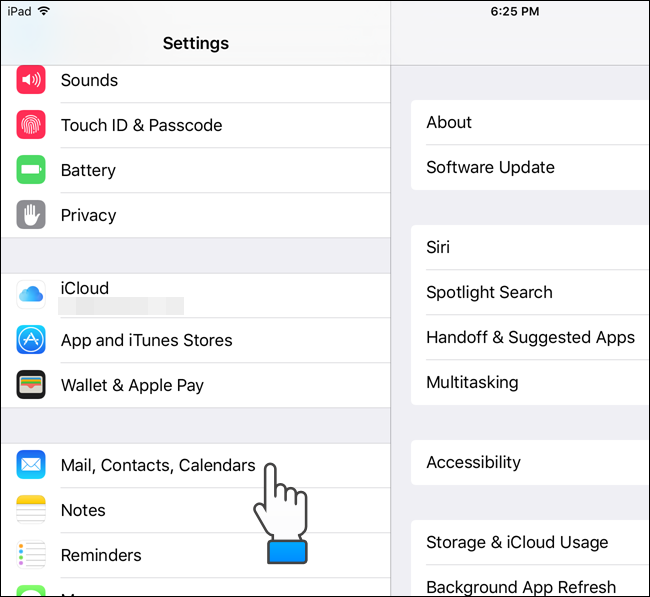
En la parte derecha de la pantalla “Ajustes”, toque “Correo, Contactos, Calendarios”.
En la parte derecha de la pantalla, toque “Añadir cuenta”.
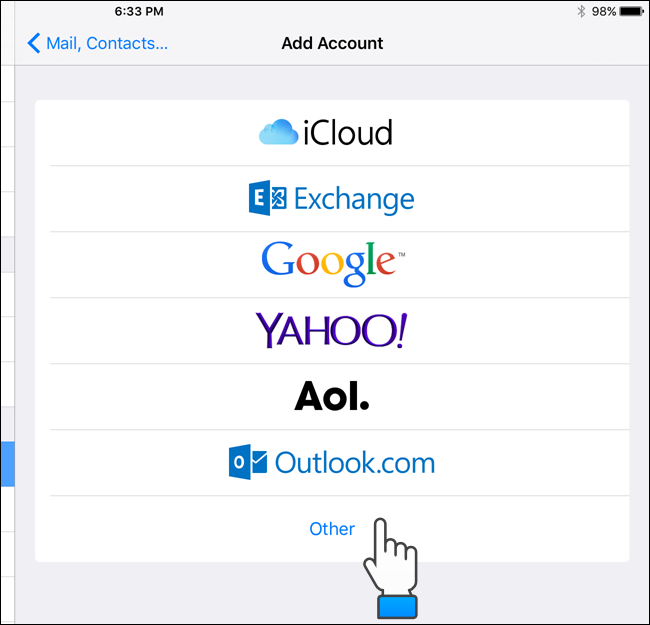
En la lista de tipos de cuentas de correo electrónico que se muestran, toque “Otro”.
En la sección “Correo”, pulse “Añadir cuenta de correo”.
En el cuadro de diálogo “Nueva cuenta”, introduzca su “Nombre”, “Correo electrónico”, “Contraseña” y “Descripción” para la cuenta de correo electrónico que desea añadir. A continuación, toque “Siguiente”.
RELATIVO: Conceptos básicos de correo electrónico: POP3 está desactualizado; cambie a IMAP Today
La siguiente pantalla le permite seleccionar si desea configurar su cuenta de correo electrónico utilizando IMAP o POP. Nosotros recomendamos usando IMAP, que es la selección por defecto. En la sección “Servidor de correo entrante”, introduzca el “Nombre de host”, el “Nombre de usuario” y la “Contraseña”. A continuación, introduzca la misma información para el “Servidor de correo saliente”. Tenga en cuenta que el “Nombre de usuario” y la “Contraseña” son opcionales para el “Servidor de correo saliente”. Compruebe con la empresa que aloja su dominio y sus cuentas de correo electrónico los nombres de host de los servidores de correo entrante y saliente. Toque “Siguiente” una vez que haya terminado de introducir la información de la cuenta.
En el cuadro de diálogo “IMAP”, seleccione lo que desea sincronizar en su dispositivo iOS y luego toque “Guardar”.
En la sección “Cuentas”, notará que su cuenta de correo electrónico ha sido añadida a la lista. Para cambiar la configuración de la nueva cuenta, pulse sobre la nueva cuenta en la lista de “Cuentas”.
En “IMAP”, toque “Cuenta”.
El teclado en pantalla se muestra automáticamente. Sin embargo, queremos llegar a las opciones debajo del teclado, así que pulse el botón de cierre del teclado en la esquina inferior derecha del teclado, como se muestra a continuación.
En la parte inferior del cuadro de diálogo “Cuenta”, toque “Avanzado”.
De forma predeterminada, cuando se elimina un mensaje de correo electrónico de una cuenta IMAP en la aplicación Mail de un dispositivo iOS, el mensaje se elimina del servidor una semana después de haberlo eliminado del dispositivo. Esto le ofrece….
Publicaciones relacionadas:
 Cómo cambiar el tamaño de los archivos adjuntos de imágenes grandes en Outlook
  Cómo desactivar las listas numeradas y con viñetas automáticas en Microsoft Word
  ¿Cómo desactivar un complemento de Outlook 2013 sin iniciar Outlook?
  Cómo habilitar y deshabilitar la ventana de edición de mensajes separada para respuestas en Outlook 2013
  ¿Cómo se apilan las aplicaciones de Windows 8 Store contra Android e iPad?
  Cómo combinar todas sus direcciones de correo electrónico en una bandeja de entrada de Outlook.com
  Pregúntale a How-To Geek: Alteración de iconos de acceso directo, indicadores de volumen faltantes y uso compartido de URL con teléfonos inteligentes
  Cómo crear gráficos personalizados para mejores hojas de cálculo de Excel
  eType es una impresionante herramienta de compleción de palabras para escribir (y tenemos 1.000 invitaciones)
  Estúpidos Trucos Geek: Haga doble clic en el icono de la ventana izquierda para cerrar una aplicación en Windows
  Añadir elementos sociales a tus contactos de Gmail con Rapportive
  Uso de las funciones de impresión optimizadas de Office 2010