
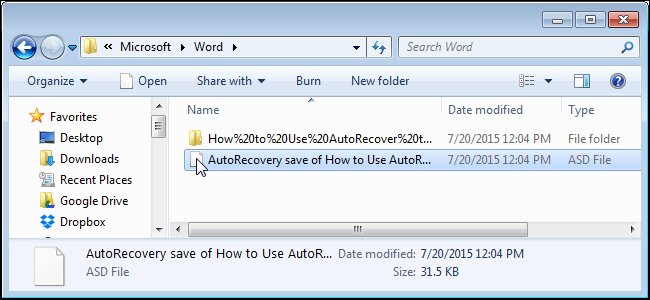
Word puede crear automáticamente una copia de seguridad de su documento cada vez que lo guarde. Sin embargo, también puede hacer que Word guarde automáticamente su documento a intervalos regulares utilizando la función de Recuperación automática y utilizar esta función para recuperar cualquier cambio perdido en sus documentos.
Índice de contenido
Activar la función de recuperación automática
Para activar la función de recuperación automática, haga clic en la pestaña “Archivo”.
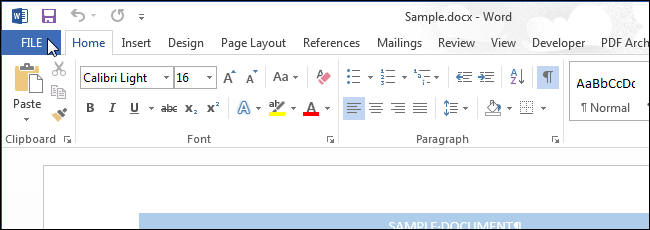
En la pantalla del backstage, haga clic en “Opciones” en la lista de elementos de la izquierda.

En el cuadro de diálogo “Opciones de Word”, haga clic en “Guardar” en la lista de elementos de la izquierda.
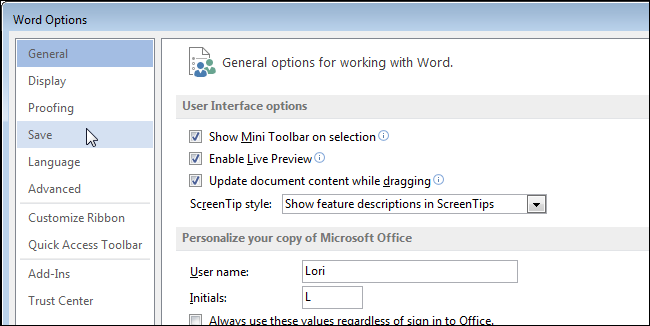
Haga clic en la casilla “Save AutoRecover Information every” (Guardar información de recuperación automática cada vez) para que aparezca una marca de verificación en la casilla. El cuadro de edición del hilandero antes de “minutos” se activa. Introduzca el número de minutos después de los cuales desea que Word guarde automáticamente el documento.
Para cambiar la ubicación predeterminada de los archivos de AutoRecover, haga clic en “Examinar” a la derecha del cuadro de edición “Ubicación de archivos de AutoRecover”.
En el cuadro de diálogo “Modificar ubicación”, navegue hasta la ubicación en la que desea guardar los archivos de AutoRecover y haga clic en “Aceptar”.
Para cerrar el cuadro de diálogo “Opciones de Word”, haga clic en “Aceptar”.
Una vez que Word haya guardado automáticamente su documento, en la pantalla “Info”, bajo “Versiones”, verá una lista de versiones “autoguardadas” de su documento que se han guardado automáticamente en el intervalo de tiempo que usted especificó.
NOTA: Los archivos “autoguardados” anteriores siguen estando disponibles incluso después de haber guardado manualmente el documento en la misma sesión de Word. Sin embargo, una vez que se cierra el documento y se vuelve a abrir, los archivos de “autoguardado” asociados con el documento no están disponibles.
Recuperar los cambios realizados en un documento existente
Para recuperar los últimos cambios que ha olvidado guardar en un documento guardado anteriormente, abra el archivo en cuestión y haga clic en la pestaña “Archivo”. En la pantalla “Info”, la sección “Versiones” contiene una lista de archivos que se cerraron sin guardar o se guardaron automáticamente mediante la función AutoRecover.
La versión no guardada del archivo se abre en Modo de sólo lectura con un mensaje en una barra amarilla en la parte superior de la ventana que indica que se trata de un archivo recuperado y temporal. Para recuperar completamente esta versión del archivo, haga clic en “Restaurar” en la barra amarilla.
Aparece un mensaje de advertencia que indica que está a punto de sobrescribir la última versión guardada del archivo con la versión seleccionada. Si está seguro de que desea que la versión recuperada del archivo sustituya a la última versión guardada, haga clic en “Aceptar”.
Después de restaurar la versión seleccionada del documento, Word permanece en modo Sólo lectura. Para volver al modo de edición normal, seleccione “Editar documento” en el menú “Ver”.
Recuperar un nuevo documento que aún no ha guardado
Una cosa es poder recuperar algunos cambios realizados en un documento existente que perdió. ¿Qué pasa si ha creado un nuevo documento, ha añadido mucho contenido y Word se ha bloqueado o se ha quedado sin energía antes de acordarse de guardar el documento? Hay una manera de recuperar documentos no guardados.
Para recuperar un documento no guardado….
Publicaciones relacionadas:
 Cómo delegar su cuenta de Outlook en alguien
  Utilice el panel de navegación para reorganizar fácilmente los documentos de Microsoft Word
  Cómo crear y trabajar con listas de varios niveles en Microsoft Word
  ¿Cuál es la diferencia entre una fuente, un tipo de letra y una familia de fuentes?
  Cómo convertir páginas, números y archivos de Keynote para que se abran en Microsoft Office
  Cómo cambiar el símbolo de moneda para ciertas celdas en Excel
  Cómo insertar la página X de Y en un encabezado o pie de página en Excel
  Cómo borrar una tabla en Word
  ¿Cómo deshacerse de todos los errores de signo de número (#) en Excel al mismo tiempo?
  Cómo guardar o convertir una presentación de PowerPoint en un vídeo
  Cómo recopilar varias selecciones de texto resaltadas en un documento en Word 2013
  ¿Por qué Microsoft Word crea dos copias mientras se utiliza?