
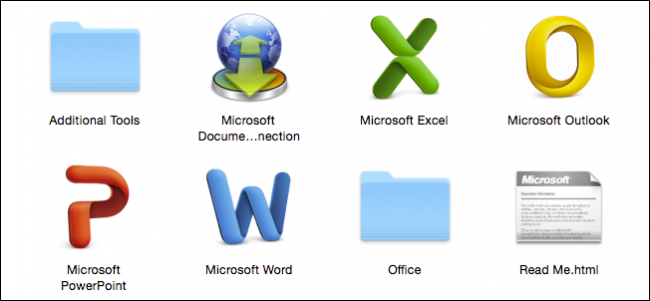
Microsoft ha estado preparando su última actualización para Office para Mac, y recientemente lanzó su primera vista previa . Decidimos intentarlo y queríamos desinstalar Office 2011 para evitar conflictos. Para nuestra sorpresa, la desinstalación de Office 2011 para Mac es un asunto terriblemente complicado.
No es un gran misterio por qué querríamos desinstalar Office 2011. Nunca se sintió como una aplicación real de OS X, ni siquiera una versión decente de Office. Sí, hace el trabajo, pero la interfaz es un desastre y es francamente fea.
 Word 2011 para Mac es tan, tan feo.
La nueva versión de Office, por el contrario, es limpia y mucho más atractiva.
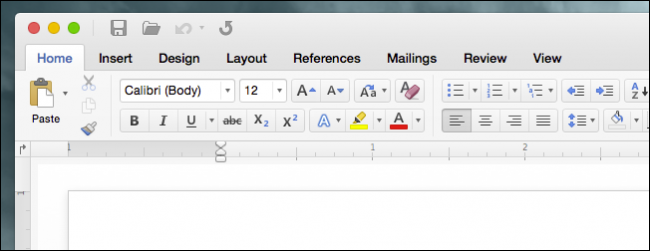 Office 2016 para Mac se parece más a la versión de Windows, que probablemente satisfaga a los conmutadores.
Hablando de Windows, desinstalar Office en él es una simple cuestión de abrir Programas y Características desde el Panel de Control y eliminar la aplicación allí. Tardará unos minutos y está totalmente automatizado.
Sin embargo, la eliminación de Office 2011 en Mac puede describirse mejor como un proceso laberíntico. Microsoft presenta el proceso en este documento de soporte , pero es un poco difícil de seguir.
No le hará daño a tu Mac simplemente arrastrar la carpeta de la aplicación a la papelera y seguir adelante, pero la instalación de Office (quees automatizada) coloca archivos por todo tu Mac, así que si realmente quieres que todo desaparezca, tienes que echar raíces alrededor de tu disco duro y borrar todo a mano.
Índice de contenido
Paso cero: Salir de todo
Lo primero que debe hacer antes de poder quitar Office 2011 es asegurarse de que ninguna de sus aplicaciones se esté ejecutando. La forma más fácil de hacerlo es simplemente usar “Command + Tab” para cambiar entre aplicaciones en ejecución.
Si hay alguno en ejecución, simplemente use “Command + Q” para salir de él.
Quitar la carpeta de Office y los iconos de Dock
Abra la carpeta Aplicaciones y busque la carpeta “Microsoft Office 2011”. Haz clic y arrástralo a la papelera.
Ya que estás en ello, también puedes eliminar los iconos de Office de tu Dock (si tienes alguno anclado ahí). La forma más sencilla de hacerlo es hacer clic y arrastrarlos fuera del Dock.
Microsoft divide esto en dos pasos. Podrías simplemente parar aquí, Office estaría básicamente desinstalado, pero como dijimos antes, hay un montón de pequeños archivos que Office escribe por todas partes en tu disco duro. Si quieres que todo desaparezca, súbete las mangas y hazlo.
Eliminación de las preferencias, el archivo de suscripción y la licencia
Una vez que elimine los archivos de la aplicación, es el momento de empezar a eliminar todos los pequeños archivos que se encuentran en el sistema. Una de las mejores maneras de navegar a través del Finder, es usar el menú Ir .
Para eliminar las preferencias, abra la Biblioteca en la carpeta Inicio. Haz clic en “Ir”, mantén pulsada la tecla “Opción” y haz clic en “Biblioteca”.
Navegue hasta las “Preferencias” y ordene todo por Nombre. Probablemente sea una buena idea cambiar la vista del Finder a una lista.
Seleccione todos los archivos (puede mantener pulsado “Mayúsculas” para seleccionar un rango de archivos) que empiecen con “com.microsoft” y arrástrelos a la papelera.
Recuerde, estos archivos de preferencias contienen personalizaciones que usted ha….
Publicaciones relacionadas:
 Cómo limitar la corrección ortográfica al diccionario principal sólo en Outlook
  Cómo seguir hipervínculos en Outlook 2013 sin mantener pulsada la tecla Ctrl
  Cómo administrar mejor el correo electrónico en Outlook con pasos y reglas rápidos
  Cómo agregar la calculadora de Windows a la barra de herramientas de acceso rápido en Microsoft Excel 2013
  Cómo convertir texto a una tabla y una tabla a texto en Word 2013
  Cómo optar por no participar en el Programa de mejora de la experiencia del cliente de Microsoft Office
  10 consejos rápidos para sacar el máximo partido de Microsoft Office
  Cómo Resaltar una Fila en Excel Usando Formato Condicional
  Habilitar la campana de recordatorio en Outlook 2010
  Acceso a los servicios de Google desde la línea de comandos
  Ver documentos y archivos PDF directamente en Google Chrome
  Ocultar y desocultar hojas de trabajo y libros de trabajo en Excel 2007 y 2010