

Cortar, copiar y pegar son tres de las funciones más básicas disponibles para un usuario de computadora, pero como es de esperar, Microsoft Word le ofrece más opciones que sólo eso. Hay un portapapeles de Office integrado que es bastante potente, la capacidad de elegir el formato del contenido que pega y mucho más. Así es como funciona todo.
Pegue el texto de la forma que desee
Cuando se pega texto utilizando Ctrl+V, por defecto Word pega tanto el texto como cualquier formato que se aplique a ese texto. Esto significa que el texto tendrá el mismo aspecto que en la ubicación original. Técnicamente, Word copia las marcas de formato en el texto, lo que puede interpretarse de diferentes maneras. Esta es la razón por la que puede encontrar que el texto copiado de un sitio web puede aparecer mucho más grande en Word; las marcas de formato son interpretadas de manera diferente por Word que por su navegador web.
En lugar de presionar Ctrl+V, puede hacer clic en Inicio> Pegar para ver algunas opciones diferentes.
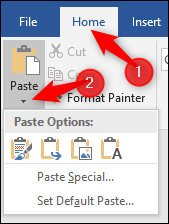
El menú desplegable “Pegar” muestra algunas opciones como iconos en la parte superior. De izquierda a derecha son estos:
- Mantener Formato de Fuente:Esta es la opción predeterminada que obtiene al presionar Ctrl+V, como se describió anteriormente.
- Fusionar Formatear:Este comando pega sólo el texto que ha copiado, pero cambia el formato para que coincida con el texto circundante en el que está pegando.
- Imagen:Este comando inserta el texto como una imagen.
- Guardar Texto Sólo:Este comando elimina todo el formato del texto original. El texto asumirá el formato predeterminado del párrafo en el que se inserta el texto.
También hay un par de otras opciones en el menú desplegable “Pegar”. El comando “Pegar especial” le permite pegar lo que haya copiado como un tipo de documento especial. Por ejemplo, puede pegar como un documento de Word, una imagen o incluso HTML. Las opciones disponibles en la ventana Pegar especial cambian en función de lo que haya copiado. Si, por ejemplo, ha copiado texto, puede insertarlo como un documento Word separado. Si copió una imagen, puede cambiar el formato de la imagen cuando la pegue (de lo cual hablaremos más en la siguiente sección).
La opción “Set Default Paste” le permite cambiar la acción de pegado por defecto (al presionar Ctrl+V) si no desea que “Keep Source Formatting” sea el predeterminado.
RELATIVO: Cómo cambiar la configuración predeterminada de pegado en Microsoft Word
Pegue las imágenes de la forma que desee
Cuando usted pega una imagen en Word, le da cierta flexibilidad en el formato. Haga clic en Inicio> Pegar> Pegado especial (después de copiar una imagen) para ver las opciones.
En este caso, estamos pegando desde el portapapeles, por lo que podemos elegir si queremos que la imagen pegada esté en formato PNG o BitMap. Si estuviéramos pegando un archivo de imagen, tendríamos la opción de incrustarlo como un archivo o un enlace a él (lo que reduce el tamaño del documento).
También puede elegir si las imágenes pegadas se ajustan por defecto a “en línea con el texto” o a una envoltura de texto diferente yendo a Archivo> Opciones> Avanzado> Insertar/Pegar imágenes como.
Si no está seguro de qué es el ajuste de texto, o por qué podría cambiarlo, hemos le hemos cubierto .
Publicaciones relacionadas:
 ¿Dónde están las herramientas de administración de Office 365?
  Cómo imprimir sólo las notas del orador para una presentación de PowerPoint
  Cómo desactivar las alertas de mensajes nuevos en Microsoft Outlook 2016 o 365
  Cómo eliminar o desactivar la lista de documentos recientes en Microsoft Word
  Cómo recuperar un archivo no guardado de Microsoft Office
  Cómo imprimir una hoja de trabajo con comentarios en Excel
  Cómo personalizar las viñetas de una lista con viñetas en Word
  Guía para principiantes de OneNote en Windows 10
  ¿Cómo se eliminan las partes no utilizadas de las capturas de pantalla recortadas en los documentos de Microsoft Office?
  Cómo insertar la información del usuario en un documento de Word
  Cómo reemplazar algunas, no todas, las citas inteligentes en un documento de Word 2013
  Cómo añadir casillas de verificación a documentos de Word