
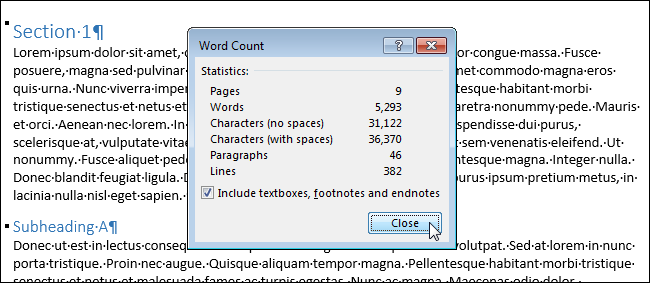
Word incluye una herramienta que le permite ver estadísticas simples sobre su documento. Estas estadísticas incluyen cuántas páginas, palabras, caracteres, párrafos y líneas hay en el documento. Esto es útil si tiene que seguir ciertas pautas al escribir su documento.
Para ver estas estadísticas, abra el documento en cuestión y haga clic en la pestaña “Revisar”.

En la sección “Verificación”, haga clic en “Recuento de palabras”.

Aparece el cuadro de diálogo “Word Count”, como se muestra en la imagen al principio de este documento. El número de páginas y palabras también se puede ver en la barra de estado en la parte inferior de la ventana de Word.
NOTA: El número de páginas sólo es visible en la barra de estado cuando se visualiza el documento en la vista “Print Layout” o en la vista “Draft” (utilizando la pestaña “View”).
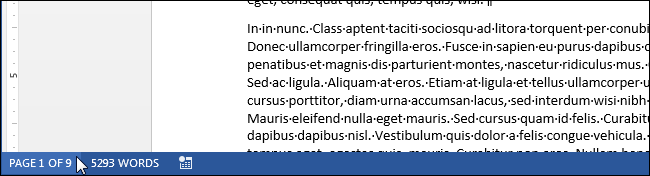
Si no ve el número de páginas y palabras en la barra de estado, haga clic con el botón derecho en la barra de estado y seleccione los elementos que desea ver en el menú que aparece. Tenga en cuenta que también puede ver el número de línea de la línea en la que se encuentra actualmente el cursor.
El número de líneas y páginas puede variar, dependiendo de varios factores, como los márgenes del documento, la fuente y el tamaño de la fuente, y el espaciado de los párrafos, por nombrar algunos. Por ejemplo, si cambia a un tamaño de fuente más pequeño, habrá menos líneas y páginas en su documento de las que habría con un tamaño de fuente más grande. Incluso diferentes controladores de impresora pueden dar como resultado una representación ligeramente diferente de una fuente, cambiando así el número de líneas y páginas del documento.
El texto oculto también puede afectar al recuento de líneas indicado en el cuadro de diálogo “Recuento de palabras”. Si la opción de imprimir texto oculto está desactivada, Word no cuenta el texto oculto en el recuento de líneas. Si desea que el texto oculto se incluya en el recuento de líneas, asegúrese de configurar Word para que imprima texto oculto.
Publicaciones relacionadas:
 Cómo elegir la cantidad de descargas de Mail Outlook a su computadora
  Cómo buscar y reemplazar texto en Microsoft Word
  Todos los mejores atajos de teclado de Microsoft Word
  Cómo desactivar los vínculos del sitio web al pegar texto en OneNote
  Cómo proteger con contraseña documentos y archivos PDF con Microsoft Office
  Cómo abrir determinados libros de trabajo automáticamente al iniciar Excel
  Cómo elegir el mejor servicio cloud para sus necesidades y dispositivos
  Cómo abrir un archivo de copia de seguridad en Word
  Cómo ocultar hojas de trabajo/tabs y libros de trabajo completos en Excel
  Cómo cambiar el tamaño de los archivos adjuntos de imágenes grandes en Outlook
  Cómo desactivar las listas numeradas y con viñetas automáticas en Microsoft Word
  ¿Cómo desactivar un complemento de Outlook 2013 sin iniciar Outlook?