

El cuadro de diálogo Fuente en Word se utiliza para formatear texto, como cambiar la fuente o el tamaño de la fuente o poner el texto en negrita o cursiva, y se puede acceder a él de varias maneras. Una manera rápida y fácil es usar el menú contextual.
NOTA: Hemos utilizado Word 2013 para ilustrar esta función.
Resalte el texto que desea formatear y haga clic con el botón derecho del ratón sobre él. Aparece la barra de herramientas mini y el menú contextual. Seleccione “Font” en el menú contextual.
NOTA: También puede utilizar la mini barra de herramientas para formatear el texto resaltado con algunos formatos de uso común. El cuadro de diálogo “Fuente” ofrece opciones adicionales que no están disponibles en la mini barra de herramientas.

Aparece el cuadro de diálogo “Fuente”. Seleccione el formato deseado para el texto seleccionado y haga clic en “Aceptar”. La pestaña “Avanzado” ofrece opciones adicionales, incluido el espaciado de caracteres.
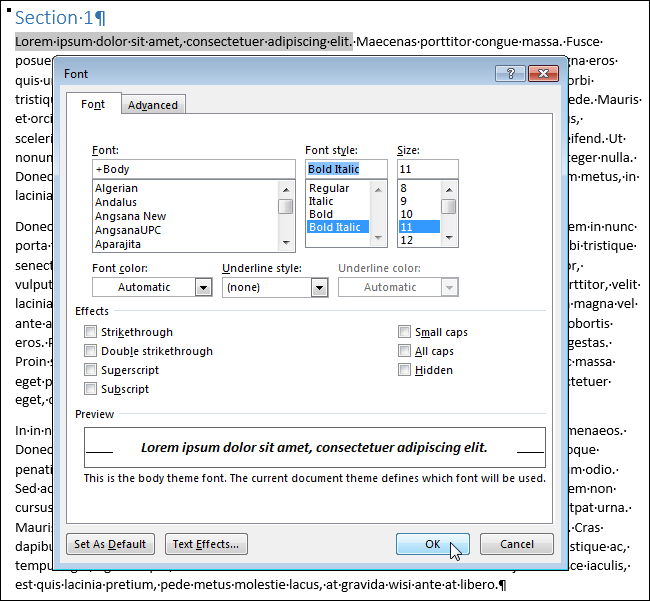
También se puede acceder al cuadro de diálogo “Fuente” desde la cinta haciendo clic en el botón de diálogo situado en la esquina inferior derecha de la sección “Fuente” de la ficha “Inicio”.
Sin embargo, si ha ocultado la cinta , el botón de diálogo no está disponible. El menú contextual es una buena alternativa para formatear su texto si prefiere usar el ratón. Si utiliza métodos abreviados de teclado, pulse “Ctrl + D” para acceder al cuadro de diálogo “Fuente”.
Publicaciones relacionadas:
 Cómo imprimir un rango de páginas en un documento Word de varias secciones
  Cómo quitar el fondo de una imagen en Microsoft Word
  Ahorre tiempo con carpetas de búsqueda personalizadas en Microsoft Outlook
  Cómo Agregar Cabezas Laterales y Citas a Documentos de Microsoft Word
  Cómo personalizar el tema de la barra de título en Microsoft Office 2016
  Cómo configurar y personalizar cuentas de correo electrónico en Windows 10
  Cómo imprimir un documento de Word sin las marcas de cambios de pista
  Cómo congelar el tamaño de las celdas de una tabla en Word
  Cómo grabar y cerrar todos los documentos abiertos en Word
  Cómo ver varias páginas a la vez en Word
  Cómo copiar y pegar texto con seguimiento de los cambios en Word 2013
  Cómo eliminar filas duplicadas en Excel