
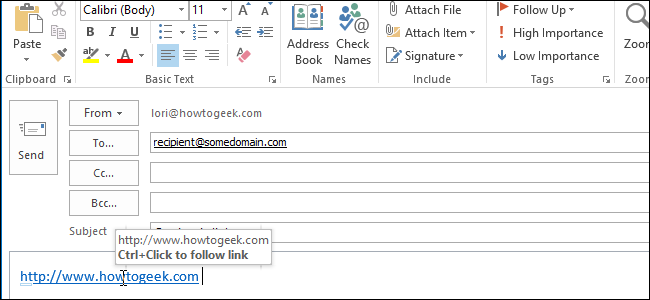
Los hipervínculos en directo de Outlook se abren en el explorador predeterminado pulsando y manteniendo pulsado el botón “Ctrl” y haciendo clic en el vínculo. Esta es la configuración predeterminada, pero se puede cambiar si prefiere hacer un solo clic en un hipervínculo para seguirlo.
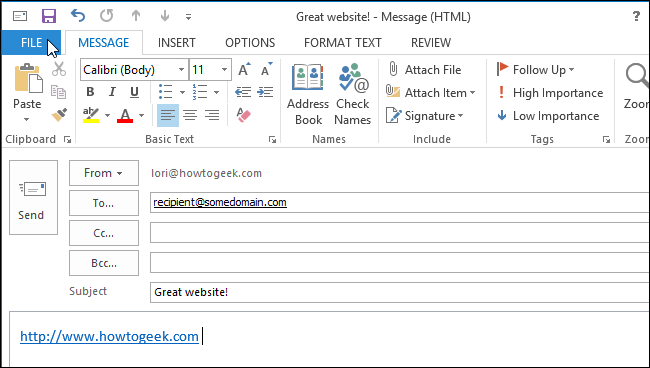
Para acceder a este ajuste, haga clic en la pestaña “Archivo” de la ventana “Mensaje”.
NOTA: También puede hacer clic en la ficha “Archivo” de la cinta de la ventana principal de Outlook.
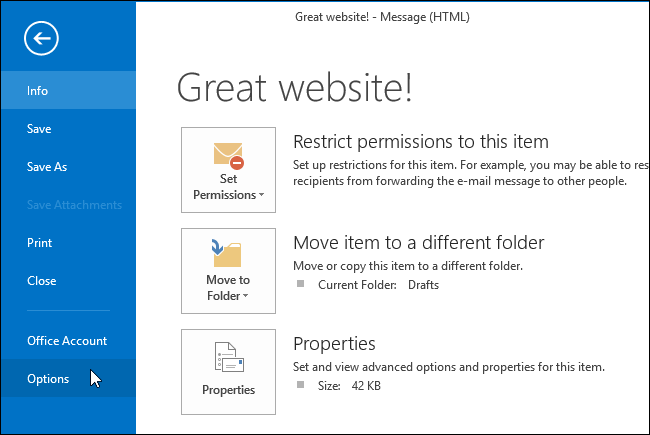
Haga clic en “Opciones” en la lista de elementos de la izquierda, tanto si ha accedido a la pestaña “Archivo” desde la ventana principal de Outlook como desde la ventana “Mensaje”.
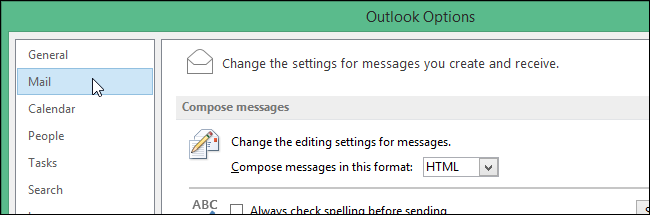
Si ha abierto el cuadro de diálogo “Opciones de Outlook” desde la ventana “Mensaje”, la opción “Correo” ya estará activa. De lo contrario, haga clic en “Correo” en la lista de opciones de la izquierda.
En la parte derecha de la sección “Redactar mensajes”, haga clic en el botón “Opciones del editor”.
En el cuadro de diálogo “Opciones del editor”, haga clic de nuevo en “Avanzado” en la lista de la izquierda, tanto si ha accedido a la pestaña “Archivo” desde la ventana principal de Outlook como desde la ventana “Mensaje”.
NOTA: Hay algunas opciones más disponibles en la parte izquierda del cuadro de diálogo “Opciones del editor” si ha abierto el cuadro de diálogo “Opciones de Outlook” desde la ventana “Mensaje”. Si originalmente accedió al cuadro de diálogo “Opciones de Outlook” desde la ventana principal de Outlook, sólo verá “Display” y “Proofing”.
En la sección “Opciones de edición”, seleccione la casilla de verificación “Usar CTRL + Hacer clic para seguir el hipervínculo” para que NO haya ninguna marca de verificación en la casilla.
Haga clic en “Aceptar” para cerrar el cuadro de diálogo “Opciones del editor”.
Volverá al cuadro de diálogo “Opciones de Outlook”. Haga clic en “Aceptar” para cerrarla.
Ahora, cuando mueves el ratón sobre un hipervínculo en un mensaje de correo electrónico, el cursor cambia inmediatamente a una mano y puedes hacer clic una vez para seguir el enlace.
NOTA: Al igual que en Word, desactivar esta opción evita que pueda simplemente hacer clic en el texto del hipervínculo para colocar el cursor allí. Al hacer clic una vez en el enlace se abrirá en el navegador predeterminado. Debe utilizar las teclas de flecha para mover el cursor a un hipervínculo.
Publicaciones relacionadas:
 ¿Dónde están las herramientas de administración de Office 365?
  Cómo imprimir sólo las notas del orador para una presentación de PowerPoint
  Cómo controlar el espacio entre líneas y párrafos en Microsoft Word
  Cómo usar estilos personalizados en LibreOffice Writer
  Cómo evitar que un párrafo se divida entre páginas en Microsoft Word
  Cómo establecer una contraseña en su archivo de datos de Outlook
  Cómo omitir la numeración en una lista numerada en Word
  Cómo imprimir texto oculto en Word
  Cómo establecer la fuente por defecto en Word
  Cómo desactivar la sustitución de texto con autocorrección en OS X
  Cómo reemplazar algunas, no todas, las citas inteligentes en un documento de Word 2013
  Cómo añadir casillas de verificación a documentos de Word