
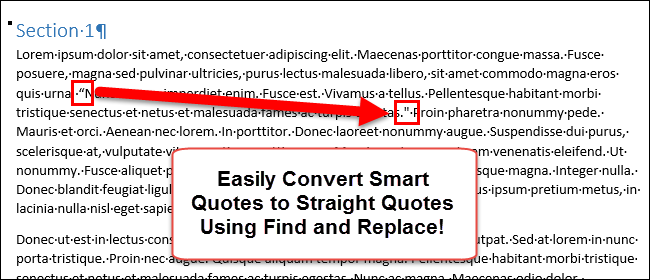
Word incluye una configuración que le permite convertir automáticamente las comillas rectas en comillas inteligentes, o comillas especialmente curvadas, a medida que escribe. Sin embargo, puede haber ocasiones en las que necesite citas directas y puede que tenga que convertir algunas de las citas de su documento.
RELATIVO: Cómo convertir automáticamente citas a citas inteligentes en Word 2013
Puede haber varias razones por las que necesita convertir las comillas inteligentes en comillas simples, pero vamos a mostrarle una manera fácil de convertir las comillas utilizando la función “Buscar y reemplazar”.
Antes de usar “Buscar y reemplazar” para reemplazar algunas de las comillas inteligentes de su documento por comillas directas, debe desactivar la opción que convierte automáticamente las comillas directas en comillas inteligentes. Anteriormente le mostramos cómo activar el ajuste . Simplemente siga este procedimiento para acceder a la configuración y desactivarla.
Una vez desactivado el ajuste, pulse “Ctrl + H” para abrir el cuadro de diálogo “Buscar y reemplazar”.
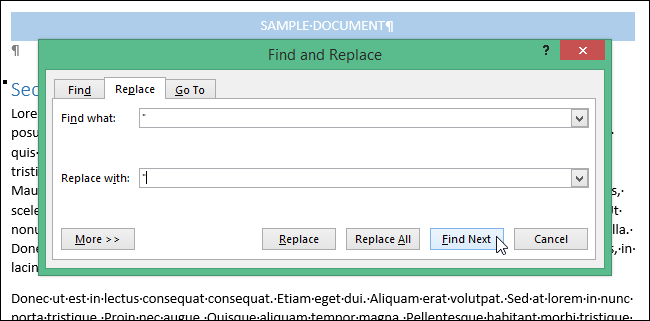
Introduzca un presupuesto en el cuadro de edición “Buscar con qué” y en el cuadro de edición “Reemplazar con” y haga clic en “Reemplazar”. Se encuentra la primera cita. Si se trata de un presupuesto inteligente, haga clic en “Reemplazar” para sustituirlo por un presupuesto directo.
También puede utilizar este procedimiento para encontrar y reemplazar apóstrofes inteligentes por apóstrofes rectas.
NOTA: Si está haciendo una búsqueda con los comodines activados , tendrá que usar los códigos de los códigos inteligentes para encontrarlos. Una búsqueda regular no distingue entre comillas directas e inteligentes, pero una búsqueda con comodines sí lo hace. Si el ajuste de comodín está activado, debe mantener pulsada la tecla “Alt” y utilizar el teclado numérico para escribir el código correcto en el cuadro de edición “Buscar lo que” para el carácter de oferta inteligente que desea encontrar: “0145” (apóstrofe de apertura), “0146” (apóstrofe de cierre), “0147” (cita de apertura) o “0148” (cita de cierre). En el cuadro de edición “Sustituir por”, puede escribir una cita o un apóstrofe, siempre y cuando la configuración de las citas inteligentes esté desactivada.
Si normalmente escribe con las comillas inteligentes activadas, asegúrese de volver a activar la configuración de comillas inteligentes cuando haya terminado con las sustituciones.
Publicaciones relacionadas:
 ¿Dónde están las herramientas de administración de Office 365?
  Cómo imprimir sólo las notas del orador para una presentación de PowerPoint
  Cómo controlar el espacio entre líneas y párrafos en Microsoft Word
  Cómo usar estilos personalizados en LibreOffice Writer
  Cómo evitar que un párrafo se divida entre páginas en Microsoft Word
  Cómo establecer una contraseña en su archivo de datos de Outlook
  Cómo omitir la numeración en una lista numerada en Word
  Cómo imprimir texto oculto en Word
  Cómo establecer la fuente por defecto en Word
  Cómo desactivar la sustitución de texto con autocorrección en OS X
  Cómo crear una lista de atajos de teclado disponibles en Word 2013
  Cómo añadir casillas de verificación a documentos de Word