

Por defecto, los hipervínculos en directo en Word se abren en el navegador por defecto pulsando y manteniendo pulsado el botón “Ctrl” y haciendo clic en el enlace. Si prefiere hacer un solo clic para seguir un hipervínculo, puede desactivar fácilmente el “Ctrl+Click” utilizando una configuración.
Para acceder a este ajuste, haga clic en la pestaña “Archivo”.

En la pantalla del backstage, haga clic en “Opciones” en la lista de elementos de la izquierda.

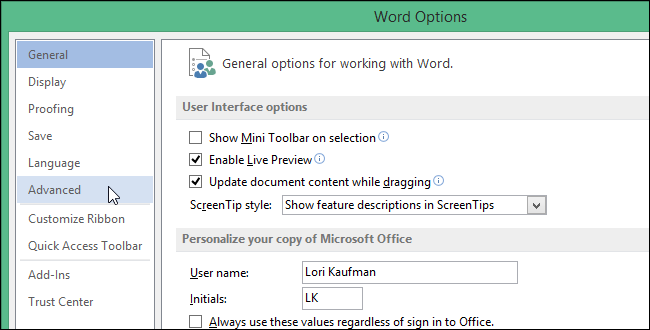
En el cuadro de diálogo “Opciones de Word”, haga clic en “Avanzado” en la lista de elementos de la izquierda.
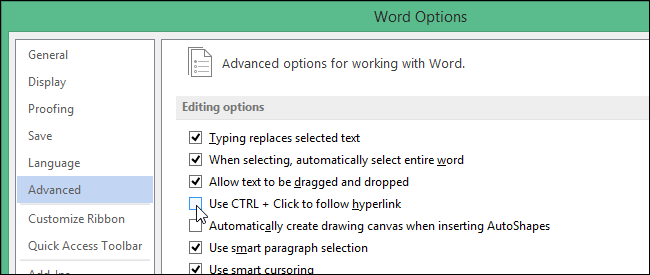
En la sección “Opciones de edición”, seleccione la casilla de verificación “Usar CTRL + Hacer clic para seguir el hipervínculo” para que NO haya ninguna marca de verificación en la casilla.
Haga clic en “Aceptar” para aceptar el cambio y cerrar el cuadro de diálogo “Opciones de palabras”.
Ahora, cuando mueves el ratón sobre un hipervínculo, el cursor cambia inmediatamente a una mano y puedes hacer clic una vez para seguir el enlace.
NOTA: Desactivar esta opción evita que pueda simplemente hacer clic en el texto del hipervínculo para colocar el cursor allí, ya que al hacer clic se abrirá el enlace en el navegador predeterminado. Debe utilizar las teclas de flecha para mover el cursor a un hipervínculo.
Si tiene una dirección web con espacios en ella, he aquí una manera fácil de hacer que Word cree automáticamente un hipervínculo en vivo a medida que escribe . También puede desactivar la capacidad de crear hipervínculos automáticamente a medida que los escribe, o eliminar hipervínculos existentes de su documento .
Publicaciones relacionadas:
 Cómo imprimir un rango de páginas en un documento Word de varias secciones
  Cómo quitar el fondo de una imagen en Microsoft Word
  Cómo crear rápidamente nuevos documentos de Google con un acceso directo o una tecla de acceso directo
  Cómo buscar saltos de línea, tabulaciones y caracteres especiales en MS Word
  Corrección para “Error 2203. Se produjo un error interno” durante la instalación de Office 2010
  Adición de cuentas de correo electrónico de Hotmail y Live a Outlook 2010
  Compartir datos de acceso con Excel en Office 2010
  Cómo añadir una marca de agua a los documentos de Word 2007
  Consejo rápido: Desactivar las notificaciones de correo electrónico de escritorio en Outlook
  Configuración final después de instalar Open Office
  Consejo rápido: Oscurecer las cabeceras de agrupación de listas de Outlook
  Redimensionar automáticamente los archivos adjuntos de imagen en Outlook 2007