
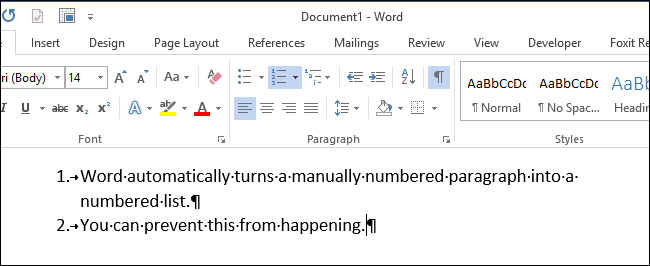
Word intenta ser útil aplicando automáticamente el formato a su documento en función de lo que escriba. Un ejemplo de esto es cuando Word crea automáticamente una lista numerada o con viñetas cuando usted ingresa algún texto que Word piensa que debería ser una lista numerada o con viñetas.
Cuando escribe un número seguido de un punto y luego presiona la barra espaciadora o la tecla Tabulador, Word automáticamente formatea el párrafo como una lista numerada. Cuando escribe un asterisco (*) y luego presiona la barra espaciadora o la tecla Tab, Word reemplaza automáticamente el asterisco por una viñeta y formatea el párrafo como una lista con viñetas. Puede cancelar el formateo automático del párrafo actual pulsando inmediatamente “Ctrl + Z” inmediatamente después de aplicar el formateo automático.
Sin embargo, si prefiere que Word no aplique automáticamente listas numeradas o con viñetas, puede desactivar esta función. Cuando tenga un documento abierto en Word, haga clic en la pestaña “Archivo”.
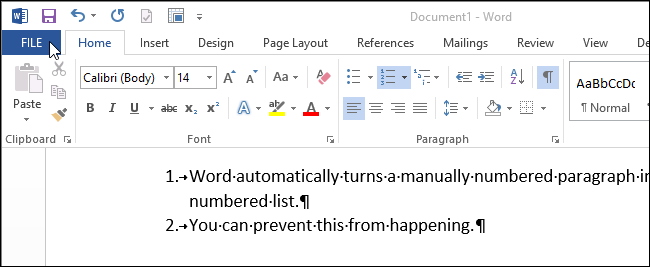
En la lista de elementos de la izquierda, haga clic en “Opciones”.
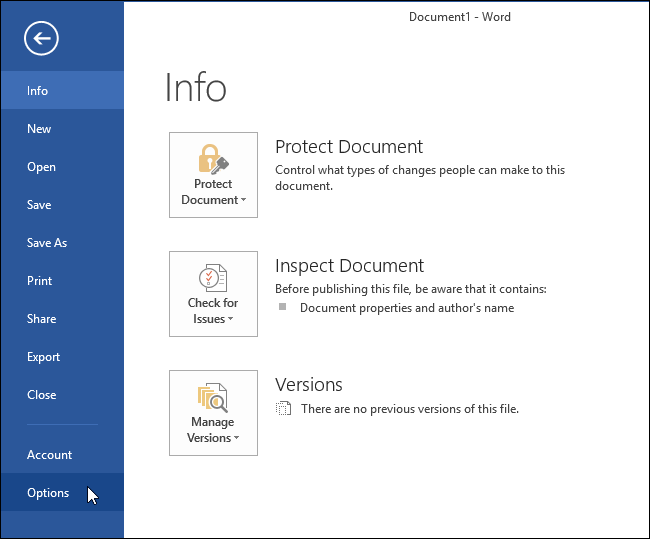
En el cuadro de diálogo “Opciones de palabras”, haga clic en “Verificación” en la lista de elementos de la izquierda.
En la sección “Opciones de Autocorrección”, haga clic en el botón “Opciones de Autocorrección”.
En el cuadro de diálogo “Autocorrección”, haga clic en la ficha “Autoformato mientras escribe”.
En la sección “Aplicar mientras escribe”, desmarque la casilla de verificación “Listas numeradas automáticas” o “Listas con viñetas automáticas”, o ambas cosas. Haga clic en “Aceptar” para aceptar el cambio y cerrar el cuadro de diálogo.
Volverá al cuadro de diálogo “Opciones de palabra”. Haga clic en “Aceptar” para cerrar el cuadro de diálogo.
También puede aprender a usar etiquetas inteligentes en Word para reanudar las listas numeradas . El artículo habla de Word 2007, pero la característica sigue funcionando de la misma manera en Word 2013.
Publicaciones relacionadas:
 Cómo Dibujar y Manipular Flechas en Microsoft Word
  Cómo cambiar una imagen a blanco y negro en Microsoft Word
  Cómo usar hojas de cálculo de estilo Excel en Microsoft Word
  Cómo usar las vistas personalizadas en Excel para guardar la configuración de su libro de trabajo
  Cómo quitar una palabra que agregó al diccionario en Mac OS X
  Cómo cambiar el tipo de números utilizados en una lista numerada de Word
  Cómo insertar un recuento de palabras en su documento de Word
  Cómo eliminar elementos de la lista de usos más recientes (MRU) en la oficina
  Cómo establecer las propiedades avanzadas de un documento de Word
  Cómo agregar y eliminar etiquetas de subtítulos personalizadas en Word 2013
  Fijar para Outlook 2007 Constantemente pidiendo contraseña en Vista
  Cambio de Outlook 2007 para mostrar la línea de asunto por encima del remitente