
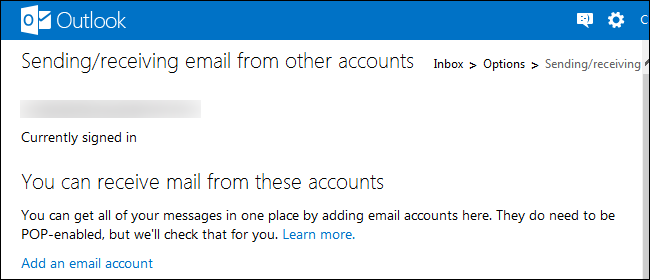
El nuevo Outlook.com de Microsoft le permite ver el correo electrónico de todas sus cuentas de correo electrónico en una bandeja de entrada y enviar mensajes desde otras direcciones de correo electrónico en una interfaz familiar. Si está cansado de comprobar varias bandejas de entrada, intente combinarlas.
Anteriormente hemos tratado la combinación de todas tus direcciones de correo electrónico en una sola bandeja de entrada de Gmail, y este es un proceso similar para Outlook.com. Cada proceso convierte la bandeja de entrada de su cuenta de correo electrónico en una interfaz potente y completa para todas sus necesidades de correo electrónico.
Índice de contenido
Alias de correo electrónico
Si desea crear varias direcciones de correo electrónico de @outlook.com o @hotmail.com y combinarlas en una bandeja de entrada de correo electrónico, puede utilizar la función de alias de correo electrónico de Outlook.com, que hemos incluido en nuestra lista de sugerencias y trucos para Outlook.com. Esto es más fácil que hacer malabarismos con varias cuentas y vincularlas entre sí. Sólo tendrás varias direcciones de correo electrónico asociadas a la misma cuenta, no diferentes cuentas de correo electrónico con sus propias contraseñas y bandejas de entrada separadas.
Para crear un alias, haga clic en Crear un alias de Outlook en la pantalla Más configuración de correo.

Reenvío de correo electrónico
Si tiene una o más cuentas de correo electrónico existentes de las que desea recibir correo electrónico en su bandeja de entrada de Outlook.com, puede utilizar la función de reenvío de correo electrónico o la función de obtención de correo de Outlook.com. El reenvío de correo electrónico es ideal: cuando su otra cuenta de correo electrónico reciba correo electrónico, reenviará inmediatamente el nuevo correo a su bandeja de entrada de Outlook.com con la mínima demora.
Sin embargo, esto requiere que su otra cuenta de correo electrónico tenga soporte para el reenvío de correo electrónico. Si no lo hace, puede utilizar la función de obtención de correo que se muestra a continuación.
Este proceso será diferente dependiendo de su otra cuenta de correo electrónico. Outlook.com es compatible con el reenvío de correo electrónico, por lo que puede combinar varias direcciones de correo electrónico de Outlook.com o Hotmail de esta forma. En primer lugar, inicie sesión en la cuenta desde la que desea reenviar el correo electrónico. Si está utilizando otra cuenta de Outlook.com, abra la pantalla Más configuraciones de correo desde el menú de engranajes.
Haga clic en el enlace Reenvío de correo electrónico en Administración de la cuenta.
Seleccione Reenviar su correo a otra cuenta de correo electrónico e indique la dirección de su cuenta principal de Outlook.com. Cuando esta otra cuenta recibe correo electrónico, lo reenvía automáticamente a su bandeja de entrada principal de Outlook.com.
Tenga en cuenta que deberá iniciar sesión en esta cuenta una vez cada 270 días, o Microsoft puede eliminar su otra dirección de correo electrónico. Otros proveedores de correo web pueden tener restricciones similares, aunque Google no elimina automáticamente las direcciones de Gmail.
Repita este proceso para cada dirección de correo electrónico que desee recibir en su bandeja de entrada principal.
Obtención de correo
La función de obtención de correo de Outlook.com es ideal cuando tienes otra cuenta de correo electrónico que no puede reenviarte automáticamente el correo. Funcionará con cualquier cuenta de correo electrónico que soporte el protocolo POP3 estándar. Después de configurar la obtención de correo, Outlook.com comprobará automáticamente su otra cuenta de correo electrónico en busca de correo electrónico nuevo y lo introducirá en su bandeja de entrada de Outlook.com, igual que lo haría una aplicación de correo electrónico de escritorio.
Tenga en cuenta que la obtención de correo tiene algunas limitaciones. Está limitado a un máximo de 50 mensajes, que se envían cada 30 minutos. Si tiene más de 50 mensajes que recibir, Outlook.com los captará en los próximos 30 minutos….
Publicaciones relacionadas:
 Cómo delegar su cuenta de Outlook en alguien
  Utilice el panel de navegación para reorganizar fácilmente los documentos de Microsoft Word
  Cómo crear y trabajar con listas de varios niveles en Microsoft Word
  ¿Cuál es la diferencia entre una fuente, un tipo de letra y una familia de fuentes?
  Cómo convertir páginas, números y archivos de Keynote para que se abran en Microsoft Office
  Cómo cambiar el símbolo de moneda para ciertas celdas en Excel
  Cómo insertar la página X de Y en un encabezado o pie de página en Excel
  Cómo anotar una imagen en Word
  Cómo mostrar y ocultar las fichas de la hoja de cálculo en Excel
  Cómo establecer la información del usuario en Word 2013
  Cómo formatear automáticamente un documento existente en Word 2013
  ¿Dónde se encuentra el Diccionario personalizado para Microsoft Word?