

La Cinta de opciones de Microsoft Office 2013 proporciona acceso rápido a muchas características y opciones de forma predeterminada, pero se puede personalizar aún más para que se adapte a la forma en que se utiliza. Puede añadir una ficha personalizada a la cinta o puede añadir comandos a las fichas existentes.
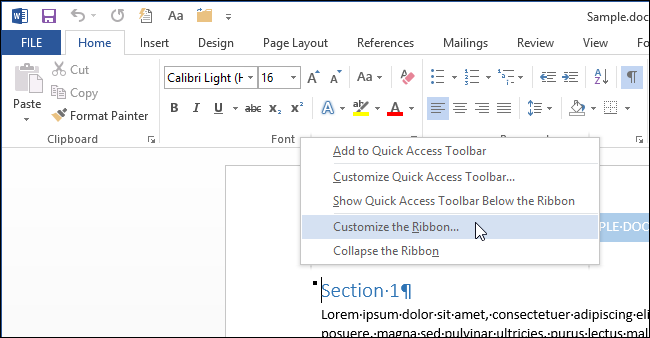
Para añadir comandos a una ficha predeterminada existente en la cinta, haga clic con el botón derecho en cualquier espacio vacío de cualquier ficha y seleccione “Personalizar la cinta” en el menú que aparece.
Aparece la pantalla “Personalizar la cinta de opciones y los métodos abreviados de teclado” en el cuadro de diálogo “Opciones de palabra”. Para agregar comandos a una ficha predeterminada, primero debe agregar un grupo personalizado a la ficha. Seleccione la pestaña a la que desea añadir comandos y haga clic en “Nuevo grupo” debajo de la lista de pestañas.
NOTA: Puede cambiar el nombre y el orden de las fichas y grupos predeterminados que se incluyen en la cinta en Office 2013. Sin embargo, los comandos predeterminados disponibles en estas fichas predeterminadas no se pueden renombrar ni reordenar, y no se pueden cambiar los iconos asociados con estos comandos predeterminados. Los comandos predeterminados se muestran en texto gris en la lista de la parte derecha del cuadro de diálogo.

El nuevo grupo se añade al final de la lista de grupos en la pestaña seleccionada. Las pestañas y grupos personalizados se distinguen de las pestañas y grupos predeterminados con “(Personalizado)” después del nombre, pero la palabra “(Personalizado)” no aparece en la cinta.
Asegúrese de que el nuevo grupo está seleccionado y haga clic en “Renombrar” debajo de la lista de pestañas.
En el cuadro de diálogo “Renombrar”, introduzca un nombre para el nuevo grupo en el cuadro de edición “Mostrar nombre”. Opcionalmente, puede seleccionar un icono para representar al grupo cuando se cambia el tamaño de la cinta de manera que el grupo no se pueda mostrar por completo.
El nombre del grupo cambia en la lista. Para seleccionar un comando para añadir al grupo, seleccione una opción de la lista desplegable “Elegir comandos de”, dependiendo del comando que desee. Vamos a añadir comandos a nuestro nuevo grupo que no están actualmente en la cinta, así que seleccionaremos “Comandos no en la cinta”.
Desplácese hacia abajo por la lista de comandos disponibles, haga clic en uno que desee añadir y haga clic en “Añadir”.
El comando se agrega bajo el nuevo grupo personalizado. Añada más comandos si lo desea al nuevo grupo personalizado. Los comandos se enumeran en el grupo en el orden en que se agregan; sin embargo, puede usar los botones de flecha arriba y abajo a la derecha de la lista de fichas para reorganizar los comandos en el grupo.
Cuando haya añadido todos los comandos que desee y los haya ordenado en el orden deseado, haga clic en “Aceptar” para aceptar los cambios y cerrar el cuadro de diálogo “Opciones de palabras”.
El nuevo grupo de comandos personalizados se añade a la derecha de los grupos predeterminados.
Si quieres que tu grupo personalizado esté más a la izquierda en la pestaña, puedes moverlo fácilmente. Acceda a la pantalla “Personalizar la cinta de opciones y los métodos abreviados de teclado” en el cuadro de diálogo “Opciones de palabras” tal y como se ha descrito anteriormente. Seleccione el grupo personalizado en la lista de pestañas de la derecha y haga clic en la flecha hacia arriba para moverlo hacia la izquierda en la pestaña. Haga clic en la flecha hacia abajo para moverla hacia la derecha.
Para eliminar una pestaña personalizada, seleccione la pestaña de la lista de la derecha y haga clic en “Eliminar”.
Personalización de la cinta i….
Publicaciones relacionadas:
 Cómo añadir un título a una imagen en Word 2013
  Obtener más de Google Calendar mediante la adición de funciones de laboratorio
  Cómo crear una versión USB portátil de Microsoft Office Starter 2010
  Aumente su productividad de escritura de correo electrónico con Microsoft Word Mail Merge
  Principiante: Uso de plantillas en MS Office 2010 y 2007
  Obtener más información acerca de los contactos del nuevo conector social de Outlook
  Cambiar la combinación de colores predeterminada en Office 2010
  Uso de ligaduras de fuentes avanzadas en Office 2010
  Cree gráficos en Excel 2007 de la forma más sencilla con Chart Advisor
  Estúpidos Trucos Geek: Uso de la función de zoom rápido en Outlook
  Teclado Ninja: Crear una tecla de acceso rápido para cambiar a su ventana de Outlook abierta
  Fijar para Outlook 2007 Constantemente pidiendo contraseña en Vista