

En PowerPoint, cuando usted escribe, puede notar que si ingresa más texto del que cabe dentro de un marcador de posición de texto, el texto es automáticamente redimensionado a un tamaño más pequeño. Esto se llama Autoajustar. En algunos casos, eso puede ser útil; en otros, puede que no. Así es como se apaga eso.
El mejor caso para desactivar Autoajustar es cuando sabes cuán grande quieres que sea una caja (o cualquier forma) en tu diapositivay sabes el tamaño que quieres que sea el texto. En ese caso, tiene más sentido dejar que el texto se desborde del cuadro para que pueda editar el texto hasta el punto en que encaje.
Índice de contenido
Opciones de ajuste automático
Primero, echemos un vistazo a lo que sucede cuando escribe dentro de un marcador de posición de texto. Si escribe más de lo que cabe en el marcador de posición, aparece el botón Autoajustar opciones. Haga clic en el botón “Autoajustar opciones” para ver las opciones disponibles.
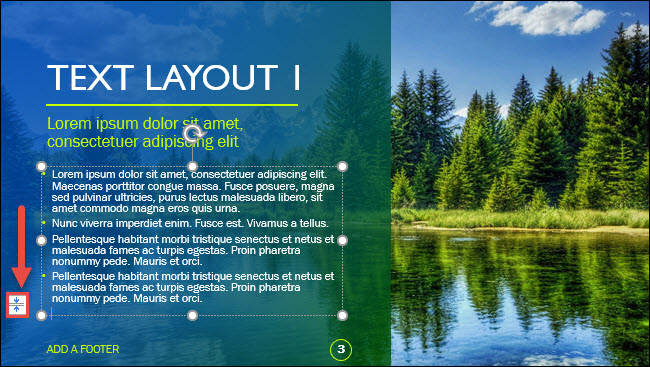
En este ejemplo, la opción “Autoajustar texto a marcador de posición” está seleccionada.
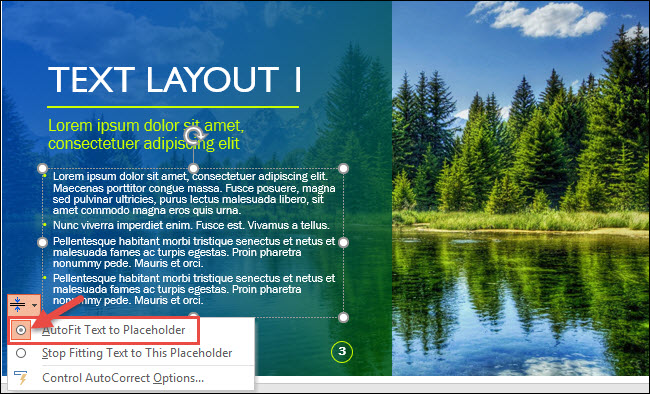
Para desactivar Autoajustar para el cuadro de texto activo y permitir que el texto se mueva más allá del borde del marcador de posición, haga clic en “Detener la adaptación del texto a este marcador de posición”.
Ahora, si escribe texto fuera del límite del marcador de posición de texto, el texto adicional será agregado y el tamaño del texto no cambiará.
Ahora, puede editar el texto hasta el punto en que quepa en su cuadro. También puede probar diferentes fuentes y espacios entre párrafos para ver si puede hacer que su texto encaje en lugar de dejar que PowerPoint cambie el tamaño de la fuente.
Opciones de Autocorrección
¿Desea desactivar Autoajustar globalmente para todos los nuevos marcadores de posición de texto que agregue? Puede desactivar Autoajustar mediante las opciones de Autocorrección, y hay dos maneras de llegar hasta allí.
Opción #1: Una forma es hacer clic en el botón “Autoajustar Opciones” cuando aparezca y luego hacer clic en “Controlar Opciones de Autocorrección”.
Opción #2: Otra forma de acceder a las Opciones de Autocorrección es a través de Archivo> Opciones> Prueba> Opciones de Autocorrección.
Cualquiera que sea el método que utilice para llegar allí, se encontrará en la ventana de Autocorrección. En la ficha “Autoformato mientras escribe”, desactive las casillas de verificación “Autoajustar texto del título al marcador de posición” y “Autoajustar texto del cuerpo al marcador de posición” para desactivar Autoajustar.
Para mantener Autoajustar, mantenga estas casillas marcadas.
Y eso es todo lo que hay que hacer!
Publicaciones relacionadas:
 Cómo cambiar la ubicación de búsqueda predeterminada en Microsoft Outlook
  Cómo Agregar y Cambiar los Bordes de Celda en Excel
  Cómo agregar color a las barras de título inactivas en Windows 10
  Cómo excluir ciertas palabras del corrector ortográfico en Microsoft Word
  ¿Cómo se devuelven todos los hipervínculos de un documento de Microsoft Word a su estilo azul predeterminado?
  Cómo añadir bordes o cambiar los bordes de una tabla en Word
  Cómo seleccionar rápida y fácilmente bloques de contenido en Word
  Cómo limitar la corrección ortográfica al diccionario principal sólo en Word
  Cómo seguir hipervínculos en Word 2013 sin mantener presionada la tecla Ctrl
  Cómo administrar mejor el correo electrónico en Outlook con pasos y reglas rápidos
  Cómo agregar la calculadora de Windows a la barra de herramientas de acceso rápido en Microsoft Excel 2013
  Cómo convertir texto a una tabla y una tabla a texto en Word 2013