
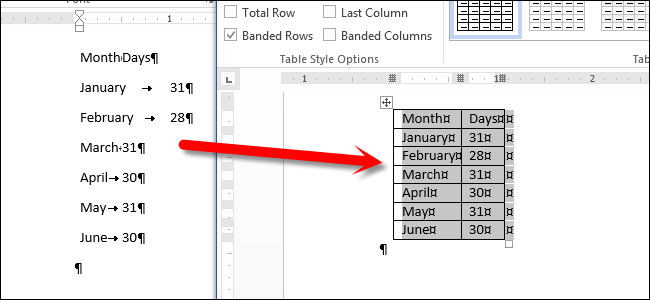
¿Ha introducido algún texto en columnas separadas por tabulaciones y desea convertirlo en una tabla? Word proporciona una función útil que le permite convertir rápidamente texto en una tabla y una tabla en texto.
Puede convertir texto separado por un carácter específico, como una ficha, en una tabla. Le mostraremos cómo hacerlo y cómo volver a convertir la tabla en texto.
Por ejemplo, digamos que tiene algún texto que enumera los meses y el número de días correspondiente. Antes de que trabajemos en la conversión del texto a una tabla, es posible que desee ver el formato y las marcas de párrafo para que pueda ver cómo se separa el texto. Para ello, haga clic en el botón de párrafo en la sección Párrafo de la pestaña Inicio.
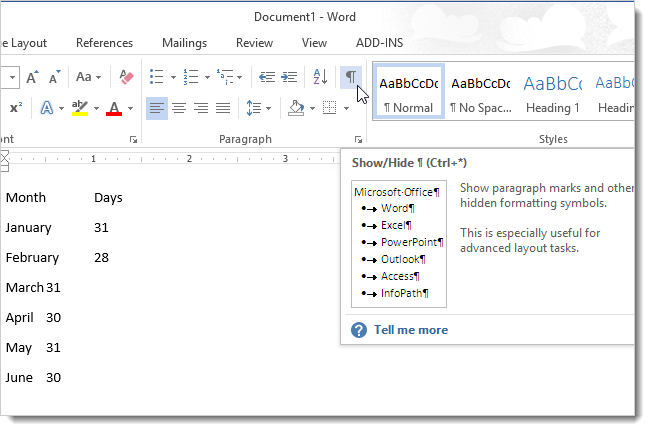
Se muestran las pestañas y las marcas de párrafo. Si está convirtiendo algún texto a una tabla de dos columnas, asegúrese de que sólo tiene una ficha entre los elementos de cada línea. Seleccione las líneas de texto que desea convertir en una tabla.
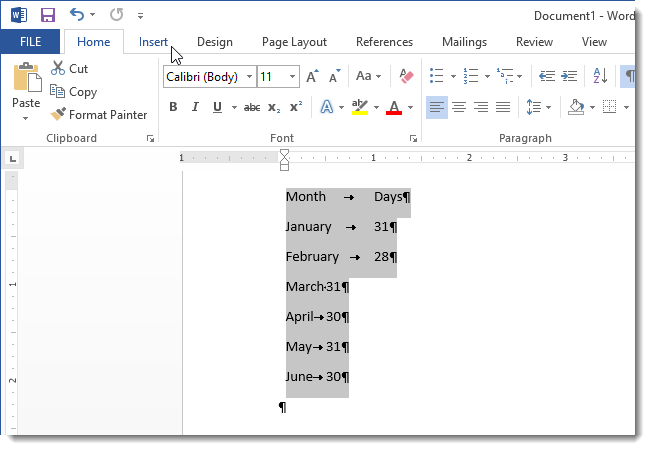
Haga clic en la ficha Insertar y en Tabla en la sección Tabla. Seleccione Convertir texto a tabla en el menú desplegable.
En la ventana de diálogo Convertir texto a tabla, el número de columnas ya debería estar configurado en 2 si sólo hay una ficha entre cada posición de cada línea. El número de filas se calcula automáticamente.
Especifique el ancho de las columnas de la tabla seleccionando una opción en el comportamiento Autoajustar. Decidimos hacer cada columna lo suficientemente ancha para que se ajuste al contenido seleccionando Autoajustar al contenido.
Especifique el carácter que utilizó para separar el texto en cada línea en Texto separado en. En nuestro ejemplo, seleccionamos Pestañas. También puede utilizar otros caracteres como comas o marcas de párrafo. Incluso puede especificar un carácter que no aparezca en la lista seleccionando Otro e introduciendo el carácter en el cuadro de edición.
Ahora que ha convertido su texto en una tabla, puede volver a convertirlo fácilmente en texto. Para ello, seleccione la tabla moviendo el cursor sobre el mango de la tabla en la esquina superior izquierda de la misma y selecciónela. Esto pone de relieve toda la tabla.
NOTA: Si no tenía un número consistente de caracteres separadores en cada línea, puede terminar con más filas y columnas de las que pretendía y es posible que el texto no esté colocado correctamente.
Están disponibles las pestañas Herramientas de tabla. Haga clic en la ficha Diseño.
En la sección Datos de la ficha Diseño, haga clic en Convertir en texto.
En la ventana de diálogo Convertir tabla en texto, seleccione el carácter que desea utilizar para separar las columnas de texto. Para nuestro ejemplo, queremos separar el texto usando las pestañas. Haga clic en Aceptar.
Cada fila de la tabla se convierte en una línea de texto con fichas que separan los elementos de las columnas de la tabla. Word inserta automáticamente un marcador de tabulación en la regla para alinear los elementos de las columnas de la tabla.
Esta característica es útil si tiene algún texto de otro documento que no estaba organizado originalmente como una tabla, pero lo desea en formato de tabla. Simplemente asegúrese de que los caracteres separadores de cada línea estén correctamente configurados y luego convierta el texto en una tabla.
Publicaciones relacionadas:
 Qué hacen las teclas de función en Microsoft Excel
  Cómo convertir un PDF a un documento de Microsoft Word
  Cómo crear plantillas personalizadas en Excel
  ¿Cómo se crean ranuras de letras espaciadas uniformemente para formularios en Microsoft Word?
  Cómo utilizar períodos en fechas en Excel
  ¿Por qué se necesita un servidor SMTP intermedio para enviar correo?
  Cómo añadir un borde a una página entera en Word
  Cómo cambiar el color de las líneas de la cuadrícula en Excel
  Cómo limitar la corrección ortográfica al diccionario principal sólo en Outlook
  Cómo seguir hipervínculos en Outlook 2013 sin mantener pulsada la tecla Ctrl
  Principiante: Cómo crear, administrar y compartir calendarios en Outlook 2013
  Cómo modificar una firma para usarla en mensajes de correo electrónico de texto sin formato en Outlook 2013