
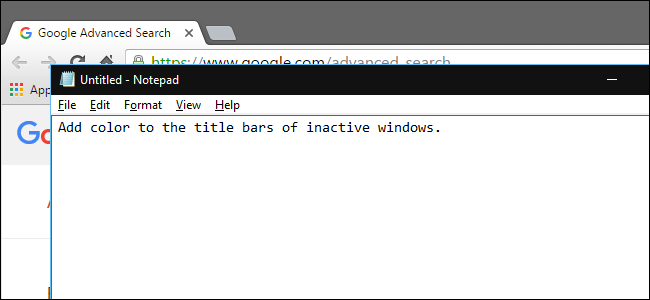
De forma predeterminada, las barras de título de los programas en Windows 10 son blancas. Puede cambiar el color de la ventana del programa activo , pero ¿qué pasa con las barras de título de las ventanas inactivas? No te preocupes. Hay un ajuste fácil en el registro para resolver eso.
Así es como se ve una ventana de fondo normal en Windows 10, sin color:

Cuando terminemos, se verá como la imagen en la parte superior de este artículo, usando el color de nuestra elección.
Esta modificación del registro sólo afecta a las aplicaciones de escritorio tradicionales, no a las aplicaciones universales. También hay algunas aplicaciones de escritorio, como Microsoft Office programs, que anulan esta configuración del registro con su propia configuración.
Advertencia estándar: El Editor del Registro es una herramienta poderosa y su mal uso puede hacer que su sistema sea inestable o incluso inoperable. Se trata de un truco bastante simple y siempre y cuando se atenga a las instrucciones, no debería tener ningún problema. Dicho esto, si nunca ha trabajado con él antes, considere la posibilidad de leer acerca de cómo usar el Editor del Registro antes de empezar. Y definitivamente realizar una copia de seguridad del Registro (y su ordenador !) antes de hacer cambios.
Dé permiso al Editor del Registro para realizar cambios en su PC haciendo clic en “Sí” en el cuadro de diálogo Control de cuentas de usuario. Puede que vea o no este cuadro de diálogo, dependiendo de su Configuración de Control de cuentas de usuario .
En la estructura de árbol de la izquierda, navegue hasta la siguiente tecla:
HKEY_CURRENT_USERNSOFTWAREMicrosoftWindowsDWM
>Microsoft
En el panel derecho, haga clic con el botón derecho en cualquier espacio vacío y seleccione “Nuevo” y, a continuación, “Valor de DWORD (32 bits)” en el menú y submenú que aparece.
Se añade un nuevo valor y se resalta el nombre, listo para que pueda asignar un nombre al valor.
Introduzca AccentColorInactive como nombre y, a continuación, haga doble clic en el nombre para editar su valor.
En el cuadro de diálogo Editar, introduzca un código de color hexadecimal para el color que desee utilizar en las barras de título de las ventanas inactivas que se muestran en segundo plano en el escritorio. Puede obtenerlos de programas como Photoshop o GIMP o de sitios web como HTML Color Picker o Color Hex Co….
Publicaciones relacionadas:
 Cómo delegar su cuenta de Outlook en alguien
  Utilice el panel de navegación para reorganizar fácilmente los documentos de Microsoft Word
  Cómo crear y trabajar con listas de varios niveles en Microsoft Word
  ¿Cuál es la diferencia entre una fuente, un tipo de letra y una familia de fuentes?
  Cómo crear una copia de una hoja de cálculo de Excel sin fórmulas
  Cómo centrar el texto verticalmente en la página en Microsoft Word
  Cómo utilizar la clave de inserción para insertar contenido copiado en Word
  Cómo borrar una tabla en Word
  ¿Cómo deshacerse de todos los errores de signo de número (#) en Excel al mismo tiempo?
  Cómo guardar o convertir una presentación de PowerPoint en un vídeo
  Cómo recopilar varias selecciones de texto resaltadas en un documento en Word 2013
  ¿Por qué Microsoft Word crea dos copias mientras se utiliza?