
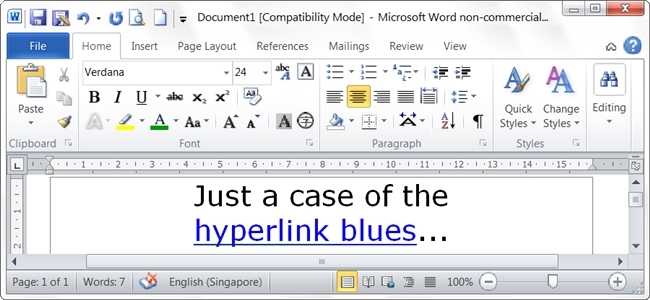
Todos lo hemos hecho en algún momento y accidentalmente cambiamos el estilo de un elemento importante de un documento de Microsoft Word en el que estamos trabajando. Puede ser fácil de parchear si es algo pequeño, pero ¿qué pasa si no es tan simple? Las preguntas y respuestas de los superusuarios de hoy en día proporcionan algunos métodos rápidos y sencillos para ayudar a parchear un documento de Microsoft Word de un lector.
La sesión de preguntas y respuestas de hoy nos llega por cortesía del SuperUsuario, una subdivisión de Stack Exchange, una agrupación de sitios web de preguntas y respuestas impulsada por la comunidad.
Índice de contenido
La pregunta
El lector SuperUser Rox quiere saber cómo devolver todos los hipervínculos de un documento de Microsoft Word a su estilo de texto original subrayado de color azul:
Seleccioné todo el texto en un documento de Microsoft Word y puse el color de la fuente en negro (que es lo que quería hacer). No me di cuenta hasta que era demasiado tarde de que el documento contenía hipervínculos (varias páginas en un documento muy largo).
Ahora no puedo decir dónde están los hipervínculos, aunque sé que siguen funcionando. Dado que hay tantos hipervínculos, ¿cómo puedo devolver todos ellos a su estilo de texto de color azul subrayado predeterminado sin buscar lentamente en todo el documento y convertir cada uno de ellos de forma individual?
¿Existe una manera fácil (y rápida) de devolver todos los hipervínculos de un documento de Microsoft Word a su estilo de texto original subrayado de color azul?
La respuesta
Los colaboradores de SuperUser Steven y Techie007 tienen la respuesta para nosotros. Primero, Steven:
Para restablecer el estilo de todos los hipervínculos a su valor predeterminado original se necesita una Macro VBA.
Código
Pasos
- PulseAlt + F11 para abrir Microsoft Visual Basic for Applications.
- Haga doble clic enThisDocument.
- Pegue el código del bloque anterior en el editor.
- PresioneF5 para ejecutar el código.
- Elimine el código de la ventana del editor para evitar que Microsoft Word guarde con macros.
Seguido de la respuesta de Techie007:
Suponiendo que todos los enlaces siguen teniendo el mismo estilo que los hipervínculos del documento (lo que debería tener si todo lo que hiciera fuera cambiar el color de la fuente):
- Desde laHome Tab de la cinta, seleccioneReplace (bajoEditing) o utilice el atajo de tecladoCtrl + H.
- Haga clic en el botónMore>> para ampliar la ventana.
- Haga clic en el campo en blancoBuscar qué cerca de la parte superior de la ventana.
- En la parte inferior, haga clic en el menú desplegableFormato y seleccioneEstilo…
- ElijaHyperlink de la lista en la nueva subventana y presioneOK para cerrar la ventana y volver a la anterior.
- Haga clic en el campo en blancoReemplazar por .
- En la parte inferior, haga clic en el menú desplegableFormato y seleccioneEstilo… una vez más.
- ElijaHyperlink de la lista en la nueva subventana una vez más y presioneOK para cerrar la ventana y volver a la anterior.
- Haga clic en el botónReemplazar todo .
¿Tiene algo que añadir a la explicación? Desconéctese en los comentarios. ¿Quieres leer más respuestas de otros usuarios de Stack Exchange? Mira el hilo de discusión completo aquí .
Publicaciones relacionadas:
 Cómo Hacer un Borde o Marco en una Diapositiva de PowerPoint
  Cómo cortar, copiar y pegar en Microsoft Word
  Cómo combinar y dividir tablas y celdas en Microsoft Word Cómo usar las reglas en Microsoft Word
  Cómo calcular manualmente sólo la hoja de cálculo activa en Excel
  ¿Cómo evitar que Microsoft Word seleccione automáticamente más texto del deseado?
  Cómo instalar Office 2013 con Office 365
  Cómo utilizar AutoRecover para guardar automáticamente sus documentos de Word y recuperar los cambios perdidos
  Cómo contar páginas, palabras, caracteres, párrafos y líneas en un documento de Word
  Cómo formatear rápidamente el texto utilizando el menú contextual en Word
  Cómo desinstalar completamente Office 2011 para Mac OS X Cómo cambiar “Buscar con Bing” en MS Word para utilizar Google en su lugar