

Word le permite añadir diccionarios personalizados para usar cuando revise la ortografía. Cuando ejecuta el corrector ortográfico o cuando Word comprueba automáticamente la ortografía mientras escribe, las palabras de su documento se comparan con el diccionario principal y con los diccionarios personalizados que haya agregado.
RELATIVO: Cómo usar diccionarios personalizados en Word 2013
Puede haber ocasiones en las que sólo desee que Word utilice el diccionario principal al revisar la ortografía de un documento. Sus diccionarios personalizados pueden incluir términos especializados que no son apropiados para el documento actual. Puede decirle a Word que sólo use el diccionario principal e ignore sus diccionarios personalizados cuando realice un corrector ortográfico.
NOTA: Hemos utilizado Word 2013 para ilustrar esta función.
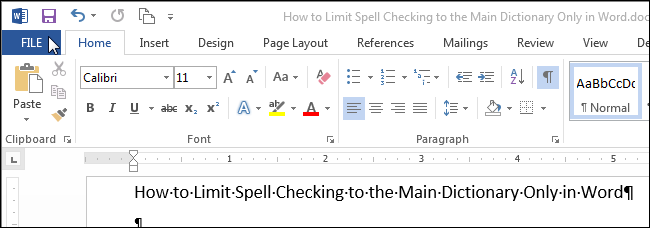
Para que Word sólo utilice el diccionario principal, haga clic en la pestaña “Archivo”, mientras se encuentra en un documento existente o nuevo.
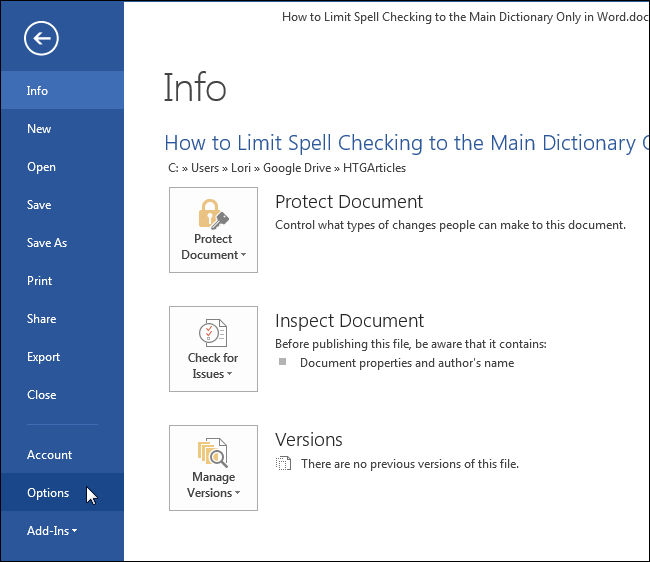
En la pantalla del backstage, haga clic en “Opciones” en la lista de elementos de la izquierda.
En el cuadro de diálogo “Opciones de palabras”, haga clic en “Verificación” en la lista de elementos de la izquierda.
En la sección “Al corregir la ortografía en programas de Microsoft Office”, seleccione la casilla de verificación “Sólo sugerir del diccionario principal” para que aparezca una marca de verificación en la casilla.
Haga clic en “Aceptar” para aceptar el cambio y cerrar el cuadro de diálogo “Opciones de palabras”.
Esta opción está disponible y accesible en la misma ubicación en Excel y PowerPoint también. Está disponible en Outlook, pero en una ubicación diferente en las opciones.
Publicaciones relacionadas:
 Qué hacen las teclas de función en Microsoft Excel
  Cómo convertir un PDF a un documento de Microsoft Word
  Cómo crear plantillas personalizadas en Excel
  ¿Cómo se crean ranuras de letras espaciadas uniformemente para formularios en Microsoft Word?
  Acceso a los servicios de Google desde la línea de comandos
  Ver documentos y archivos PDF directamente en Google Chrome
  Ocultar y desocultar hojas de trabajo y libros de trabajo en Excel 2007 y 2010
  Importar una base de datos de Access a Excel
  Ayude a proteger a sus hijos con Windows Live Family Safety Filter
  Suscribirse a las fuentes RSS Thunderbird de Mozilla
  “Auto-escondiendo” la cinta en Office 2007
  Usar Hotmail desde Microsoft Outlook