

Las hojas de cálculo de Excel pueden ser difíciles de leer de un vistazo, gracias a la información densa y al formato de la cuadrícula. Pasar un poco de tiempo en la hoja de cálculo para hacerla más fácil de leer es una ventaja sólida, comenzando con los bordes alrededor de las diferentes celdas.
He aquí cómo ajustar el borde alrededor de celdas individuales y alrededor de múltiples celdas a la vez.
Para seleccionar una sola celda, simplemente haga clic en ella. Para seleccionar varias celdas a la vez, haga clic en la primera y arrastre el cursor hacia la izquierda o hacia la derecha. O bien, puede hacer clic en una de las celdas de la parte superior izquierda que desee seleccionar y, a continuación, Mayúsculas y clic en la celda inferior derecha para seleccionar un bloque completo.

También puede seleccionar múltiples celdas en diferentes columnas o filas manteniendo presionado el botón Ctrl mientras hace clic.

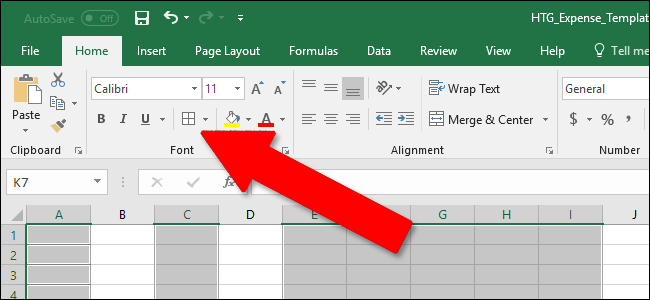
Ahora, en la pestaña “Inicio” de la Cinta, verá una sección “Fuente” con controles para formatear texto. También encontrará un botón de borde que parece una ventana (una cuadrícula de cuatro cuadros pequeños). Haga clic en ese botón para abrir el menú de borde.
Verá más de una docena de opciones comunes para los bordes. Las opciones en la sección “Bordes” de ese menú cubren la mayoría de los tipos de bordes de celdas que querrá usar. Por ejemplo, una fila de texto de título podría beneficiarse de un borde inferior grueso con bordes vacíos en la parte superior y en los lados.
Hacia la parte inferior de ese menú, también verá una sección “Dibujar bordes”. Las opciones allí te permiten hacer clic y arrastrar para aplicar el estilo de borde seleccionado, lo cual puede ser útil si estás tratando de poner rápidamente dichos bordes en muchas celdas diferentes de tu hoja de cálculo.
El borde “Borrar” le permite hacer lo mismo, pero para eliminar completamente todos los bordes. Con la herramienta Borrar activa, puede hacer clic en celdas individuales o en celdas múltiples para eliminar todos los bordes rápidamente.
La herramienta “Line color” no cambia la posición ni el grosor de los bordes seleccionados, pero sí cambia el color que se les aplica.
La opción de estilo de línea le permite aplicar líneas más exóticas a sus celdas, como puntos, guiones y líneas dobles.
En la parte inferior del menú, al hacer clic en la opción “Más bordes” se abre la ventana “Formatear celdas” en la pestaña “Borde”. Todas las opciones rápidas que encuentra en el menú están disponibles en esta pantalla, lo que puede ayudarle si está intentando aplicar múltiples efectos a celdas seleccionadas rápidamente.
Se necesita un poco de tiempo para familiarizarse con la aplicación de bordes, pero una vez que lo haga, la colocación de buenos bordes puede hacer que sus hojas de cálculo sean más fáciles de trabajar.
Publicaciones relacionadas:
 Cómo agregar opciones de votación a un correo electrónico en Microsoft Outlook
  Cómo usar comodines al buscar en Word 2016
  Cómo seleccionar fácilmente un bloque de celdas en Excel
  Cómo instalar y usar complementos para Microsoft Office
  Cómo crear una lista de los programas instalados en Windows
  Cómo crear y sincronizar eventos de calendario en Windows 10
  Cómo instalar y usar Apple iCloud en ordenadores con Windows
  Cómo establecer la prioridad de un mensaje de correo electrónico en Outlook
  Cómo personalizar y utilizar el modo de lectura en Word
  Cómo crear ScreenTips personalizados en Word 2013
  Cómo anclar los archivos y carpetas más utilizados a la pantalla abierta en Office 2013
  Cómo hacer que la barra de navegación sea compacta en Outlook 2013