

Por defecto, cuando se inserta una tabla, hay un simple borde negro alrededor de todas las celdas de la tabla. Sin embargo, es posible que desee cambiar o eliminar los bordes, y hay algunas formas fáciles de hacerlo.
NOTA: Hemos utilizado Word 2013 para ilustrar esta función.
Si ha eliminado todos o algunos de los bordes de la tabla, o si desea cambiar el estilo o el grosor de los bordes, coloque el cursor en cualquier celda de la tabla. La manija de la mesa se muestra en la esquina superior izquierda de la mesa. Haga clic en el mango de la mesa para seleccionar toda la mesa. Si sólo desea aplicar bordes a una parte específica de la tabla, coloque el cursor en la primera celda de esta parte y arrastre sobre el resto de las celdas que desee incluir en su selección.

Las pestañas “Herramientas de tabla” están disponibles en la cinta. Asegúrese de que la pestaña “Design” está activa y haga clic en “Border Styles”. Seleccione un estilo de borde en el cuadro desplegable de “Bordes de temas”.
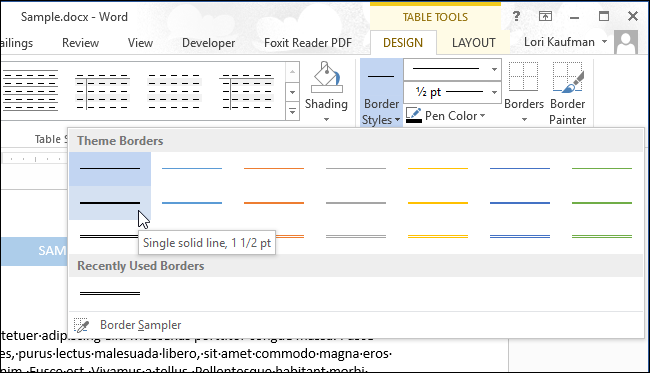
Una vez seleccionado un “Estilo de borde”, la herramienta “Pintor de borde” se enciende automáticamente.
El cursor se convierte en un pincel. Haga clic en el cursor en cualquier borde de celda al que desee aplicar el estilo de borde seleccionado.
Una vez que haya elegido un estilo de borde, también puede utilizar el botón “Bordes” en la pestaña “Diseño” y seleccionar una opción del menú desplegable para aplicar bordes a partes específicas de la tabla o a “Todos los bordes” de la tabla. Para eliminar todos los bordes de la tabla, haga clic en “Bordes” y seleccione “Sin bordes” en el menú desplegable.
NOTA: Al pasar el ratón por encima de las opciones del menú desplegable “Bordes”, los resultados de cada opción se muestran en la tabla seleccionada para que pueda ver el aspecto de los bordes seleccionados.
NOTA: También puede acceder a las mismas opciones de borde utilizando el botón “Bordes” en la sección “Apartado” de la pestaña “Inicio”. Sólo asegúrese de haber seleccionado primero la parte de la tabla a la que desea aplicar los bordes.
Para personalizar manualmente los bordes de su tabla, utilice la lista desplegable “Estilo de línea”.
Seleccione el estilo de línea de la lista desplegable “Estilo de línea”. Note que hay estilos más fácilmente disponibles usando esta opción.
Haga clic en la lista desplegable “Peso de línea” (justo debajo de la lista desplegable “Estilo de línea”) y seleccione el grosor deseado para el estilo de línea seleccionado.
Una vez que haya seleccionado el “Estilo de línea” y el “Peso de línea”, haga clic en “Color de lápiz” y, a continuación, haga clic en un color para utilizar ese color para el estilo de línea seleccionado.
Haga clic en el cursor en cualquier borde de celda al que desee aplicar el estilo de borde seleccionado manualmente. Una vez más, puede utilizar el botón “Bordes” para aplicar bordes a múltiples partes de la tabla a la vez.
NOTA: Si desea aplicar bordes a ciertas partes de la tabla, no necesariamente tiene que seleccionar toda la tabla. Simplemente coloque el cursor en cualquier celda de la tabla para activar las pestañas “Herramientas de la tabla” y seleccione un estilo de borde utilizando cualquiera de los métodos mencionados anteriormente. A continuación, haga clic en “Border Painter” en la pestaña “Design” y haga clic en los bordes de las celdas a las que desee aplicar el estilo seleccionado.
Hay una manera rápida y fácil de aplicar no sólo bordes a una mesa, sino también sombras…..
Publicaciones relacionadas:
 Cómo imprimir un rango de páginas en un documento Word de varias secciones
  Cómo quitar el fondo de una imagen en Microsoft Word
  Ahorre tiempo con carpetas de búsqueda personalizadas en Microsoft Outlook
  Cómo Agregar Cabezas Laterales y Citas a Documentos de Microsoft Word
  Cómo personalizar el tema de la barra de título en Microsoft Office 2016
  Cómo configurar y personalizar cuentas de correo electrónico en Windows 10
  Cómo imprimir un documento de Word sin las marcas de cambios de pista
  Cómo desactivar el botón flotante Opciones de inserción en Excel
  Cómo crear un nuevo elemento en Outlook directamente desde el portapapeles
  Cómo configurar los formatos predeterminados de fecha y hora cortos y largos utilizados en Word
  Cómo copiar y pegar texto con seguimiento de los cambios en Word 2013
  Cómo eliminar filas duplicadas en Excel