
es fácil usando los comandos de la cinta. Sin embargo, si desea crear rápidamente una tabla sin quitar las manos del teclado, puede crear fácilmente una tabla básica utilizando el teclado.
NOTA: Usamos Word 2016 para ilustrar esta característica. Sin embargo, también funciona en Word 2013.
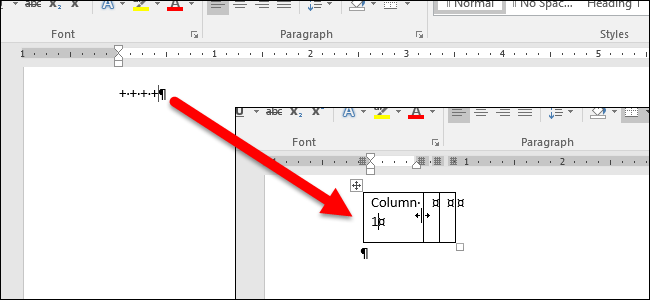
Para crear una tabla básica, con una fila y tres columnas por ejemplo, asegúrese de que el cursor está en una nueva línea, luego escriba cuatro signos más separados por espacios (más, espacio, más, más, espacio…) y pulse “Intro”.

Se crea una tabla de una línea y tres columnas. Las columnas pueden ser estrechas y es probable que desee más de una fila, pero es un comienzo.
NOTA: También puede crear la tabla usando barras verticales en lugar de signos más.

Escribir texto en una columna la expandirá hasta que escriba el primer espacio, luego el texto se ajustará automáticamente.
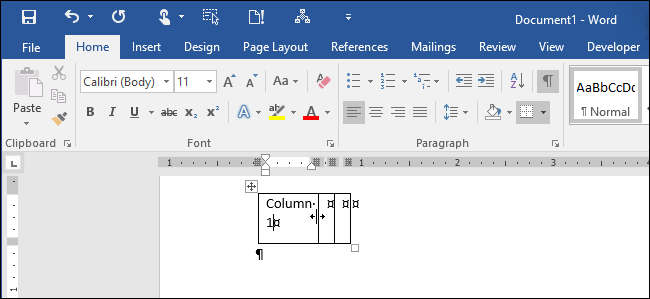
Si desea columnas más anchas en su tabla, separe los signos más o barras verticales con guiones. Cuantos más guiones añada, más amplias serán las columnas. Por ejemplo, escribimos diez guiones entre los signos más.
Una vez que pulse “Enter”, se creará una tabla con columnas más anchas.
Si este proceso de crear una tabla utilizando el teclado no funciona, hay una configuración que debe activar para que funcione. Haga clic en la pestaña “Archivo”.
En la pantalla del backstage, haga clic en “Opciones” en la lista de elementos de la izquierda.
En el cuadro de diálogo “Opciones de palabras”, haga clic en “Verificación” en la lista de elementos de la izquierda.
En la sección “Opciones de Autocorrección”, haga clic en el botón “Opciones de Autocorrección”.
Aparece el cuadro de diálogo “Autocorrección”, que muestra el idioma actual en la barra de título. Haga clic en la pestaña “Autoformato mientras escribe”.
En la sección “Aplicar mientras escribe”, seleccione la casilla “Tablas”. A continuación, haga clic en “Aceptar”.
Volverá al cuadro de diálogo “Opciones de palabra”. Haga clic en “Aceptar” para cerrarla.
Una vez que tenga la tabla con el tamaño que desee, puede congelar el tamaño de las celdas .
Publicaciones relacionadas:
 Cómo elegir la cantidad de descargas de Mail Outlook a su computadora
  Cómo buscar y reemplazar texto en Microsoft Word
  Todos los mejores atajos de teclado de Microsoft Word
  Cómo desactivar los vínculos del sitio web al pegar texto en OneNote
  Cómo proteger con contraseña documentos y archivos PDF con Microsoft Office
  Cómo abrir determinados libros de trabajo automáticamente al iniciar Excel
  Cómo diferenciar el encabezado y el pie de página en la primera página de una hoja de cálculo de Excel
  Cómo crear automáticamente una copia de seguridad de un documento de Word al guardarlo
  Cómo ocultar hojas de trabajo/tabs y libros de trabajo completos en Excel
  Cómo cambiar el tamaño de los archivos adjuntos de imágenes grandes en Outlook
  Cómo desactivar las listas numeradas y con viñetas automáticas en Microsoft Word
  ¿Cómo desactivar un complemento de Outlook 2013 sin iniciar Outlook?