
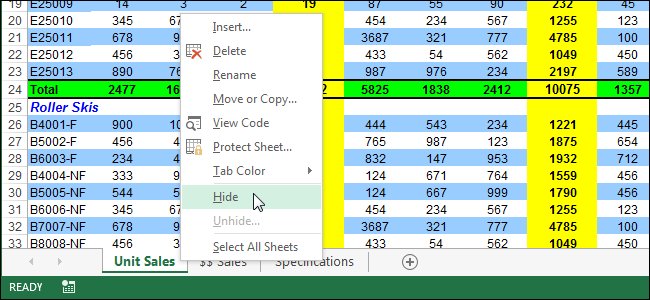
Si utiliza una hoja de trabajo en su libro de trabajo de Excel para retener valores o fórmulas a las que se hace referencia en otras hojas de trabajo, es posible que no desee que esa hoja de trabajo se vea en la barra de pestañas en la parte inferior de la ventana de Excel. La buena noticia es que puede ocultar fácilmente las hojas de trabajo en Excel.
Incluso puede ocultar un libro de trabajo completo, aunque no estamos seguros de por qué querría hacerlo. Sin embargo, le mostraremos cómo ocultar hojas de trabajo y libros de trabajo y volver a mostrarlos.
Índice de contenido
Ocultar hojas de trabajo/tabacoas
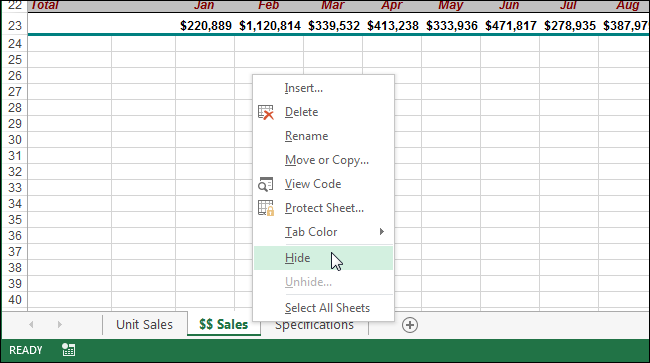
Para ocultar una hoja de trabajo (las pestañas de la parte inferior de la ventana de Excel), haga clic con el botón derecho en la pestaña que desea ocultar y seleccione “Ocultar” en el menú que aparece. La pestaña se elimina, pero no se elimina de forma permanente.
No se pueden ocultar todas las hojas de trabajo en un libro de trabajo. Si intenta ocultar la última hoja de trabajo visible, verá la siguiente advertencia.

Para desocultar una hoja de trabajo, haga clic con el botón derecho del ratón en cualquier pestaña que aún aparezca y seleccione “Desocultar” en el menú que aparece.
En el cuadro de diálogo “Desocultar” que aparece, seleccione la hoja de trabajo que desea desocultar y haga clic en “Aceptar”.
NOTA: Sólo puede desocultar una hoja de trabajo a la vez.
Si ha ocultado las pestañas de la hoja de trabajo para hacer más espacio para ver los datos de su hoja de trabajo, puede desocultar las hojas de trabajo ocultas utilizando un método diferente. Asegúrese de que la ficha “Inicio” de la cinta esté activada. En el grupo “Celdas”, haga clic en “Formato”. Seleccione “Hide & Unhide” en “Visibility”, y seleccione “Unhide Sheet” en el submenú.
Aparece la ventana de diálogo “Unhide”. Seleccione la hoja de trabajo que desea desocultar y haga clic en “Aceptar”, tal y como se ha descrito anteriormente.
Ocultar un libro de trabajo completo
Para ocultar un libro de trabajo completo, haga clic en la pestaña “Ver”.
En el apartado “Ventana” de la pestaña “Ver”, haga clic en “Ocultar”.
La ventana de Excel permanece abierta pero el área de la cuadrícula se queda en blanco. Para desocultar el libro de trabajo, haga clic en “Desocultar” en la sección “Ventana” de la pestaña “Ver”.
Aparece el cuadro de diálogo “Desocultar”, en el que se enumeran los nombres de archivo de los libros de trabajo abiertos en ese momento. Si ha ocultado otros libros de trabajo enteros que no están abiertos actualmente, no se muestran en este cuadro de diálogo.
Cuando oculta un libro de trabajo completo y guarda el archivo, la próxima vez que lo abra, seguirá oculto. Permanecerá oculta hasta que la desocultes.
Cuando oculta un libro de trabajo completo y guarda el archivo, la próxima vez que lo abra, seguirá oculto. Permanecerá oculta hasta que la desocultes.
NOTA: Todas las hojas de trabajo/hojas de cálculo que estaban ocultas cuando ocultó todo el libro de trabajo siguen estando ocultas cuando lo desoculta.
Publicaciones relacionadas:
 Cómo añadir Gmail al nuevo Outlook (Office 365) para Mac OS X
  Cómo crear una tarea a partir de un mensaje de correo electrónico en Outlook 2013
  Cómo convertir una fórmula a un valor estático en Excel 2013
  Lo que usted dijo: Dar una nueva vida a un portátil viejo
  Cambiar el tipo de ruptura de sección en Word 2007 y 2010
  Diseña e imprime tus propias tarjetas de Navidad en MS Word, Parte 1
  Utilice OneNote para facilitar la memorización de la información
  Geek principiante: Introducción a OneNote 2010
  Añadir notas al cuaderno de Zoho en Firefox
  Imprimir sólo áreas seleccionadas de una hoja de cálculo en Excel 2007 y 2010
  Comparta los calendarios de Outlook 2007 a través de Microsoft Office Online Service
  Consejo rápido: Compactar fácilmente los archivos de datos de Outlook