

Por defecto, Word utiliza números arábigos (1, 2, 3, etc.) al crear listas numeradas. Sin embargo, puede cambiar los números a un tipo diferente o a letras. También se puede cambiar el carácter que aparece después del número o la letra.
NOTA: Usamos Word 2016 para ilustrar esta característica, pero este procedimiento también funciona en 2013.
Resalte el texto que desea convertir en una lista numerada. Haga clic en la flecha hacia abajo en el botón “Numeración” en la sección “Apartado” de la pestaña “Inicio”. Algunos formatos de números están disponibles en la sección “Numbering Library” del menú desplegable que se muestra. Si ha creado al menos una lista numerada en el documento actual, los formatos de número utilizados en la visualización del documento en la sección “Formatos de número de documento” de la lista desplegable. Los formatos de números utilizados recientemente en el documento se enumeran en la sección “Formatos de números utilizados recientemente”. Puede elegir entre cualquiera de estos formatos para su lista numerada actual. Si el formato que desea no está en el menú desplegable, seleccione “Definir nuevo formato de número”.

En el cuadro de diálogo “Definir nuevo formato de número”, seleccione un estilo de la lista desplegable “Estilo de número”.
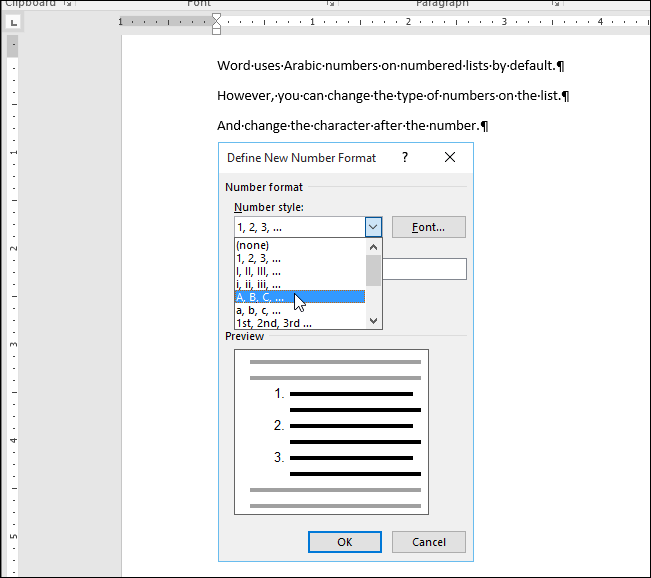
Puede seleccionar cualquiera de los siguientes tipos de números y letras para su uso en sus listas numeradas.
- Árabe: 1, 2, 3, 4
- Uppercase Roman: I, II, III, IV
- Roman en minúsculas: i, ii, iii, iv
- Alfabético en mayúsculas: A, B, C, D
- Alfabético en minúsculas: a, b, c, d
- Ordinales: 1er, 2do, 3er, 4to
- Números de palabras: Uno, Dos, Tres, Cuatro
- Ordinales de Word: Primero, segundo, tercero, cuarto
- Ceros principales: 01, 02, 03, 04
En el cuadro de edición “Formato de número”, hay un período después del número o la letra por defecto. Si desea cambiarlo a otro carácter, como un paréntesis (“)”), guión (“-“) o dos puntos (“:”), elimine el punto y escriba el carácter que desee.
La lista desplegable “Alineación” permite especificar si el número o letra está alineado a la izquierda, al centro o a la derecha en el espacio asignado para la numeración. La opción por defecto es “Left”. Seleccione “Centrado” o “Derecha” si desea cambiar la alineación. Para cambiar la fuente de los números o letras de su lista, utilice el botón “Fuente”. Cuando haya terminado de hacer los cambios, haga clic en “Aceptar”. La lista numerada se crea de forma similar al ejemplo de la imagen al principio de este artículo.
Si va a personalizar la numeración de su lista, es posible que desee desactivar las listas numeradas automáticamente para que Word no aplique automáticamente la numeración predeterminada mientras escribe sus elementos.
También puede fácilmente saltarse la numeración en listas numeradas y crear listas numeradas usando el teclado en Word.
Publicaciones relacionadas:
 Qué hacen las teclas de función en Microsoft Excel
  Cómo convertir un PDF a un documento de Microsoft Word
  Cómo crear plantillas personalizadas en Excel
  ¿Cómo se crean ranuras de letras espaciadas uniformemente para formularios en Microsoft Word?
  Cómo utilizar períodos en fechas en Excel
  ¿Por qué se necesita un servidor SMTP intermedio para enviar correo?
  Cómo añadir bordes o cambiar los bordes de una tabla en Word
  Cómo seleccionar rápida y fácilmente bloques de contenido en Word
  Cómo limitar la corrección ortográfica al diccionario principal sólo en Word
  Cómo seguir hipervínculos en Word 2013 sin mantener presionada la tecla Ctrl
  Cómo administrar mejor el correo electrónico en Outlook con pasos y reglas rápidos
  Cómo agregar la calculadora de Windows a la barra de herramientas de acceso rápido en Microsoft Excel 2013