

Hacer copias de seguridad de sus documentos siempre es bueno, pero no siempre es algo que recordemos hacer. Word puede crear automáticamente una copia de seguridad de su documento de Word cada vez que lo guarde y le mostraremos cómo hacerlo.
Para que Word guarde automáticamente copias de seguridad de sus documentos, haga clic en la pestaña “Archivo”.

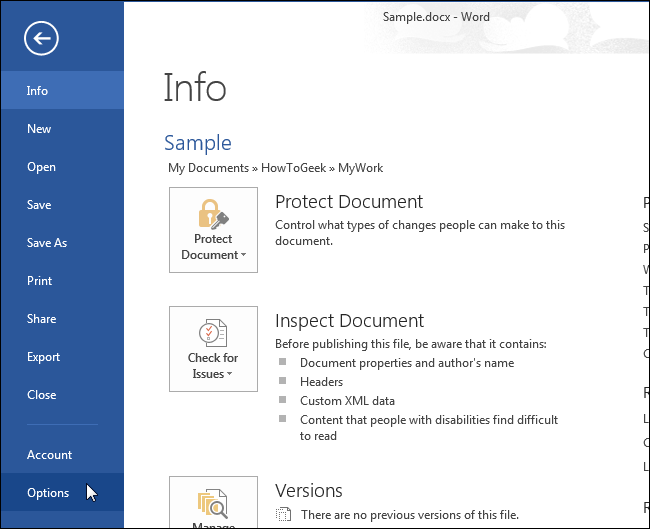
En la pantalla del backstage, haga clic en “Opciones” en la lista de elementos de la izquierda.
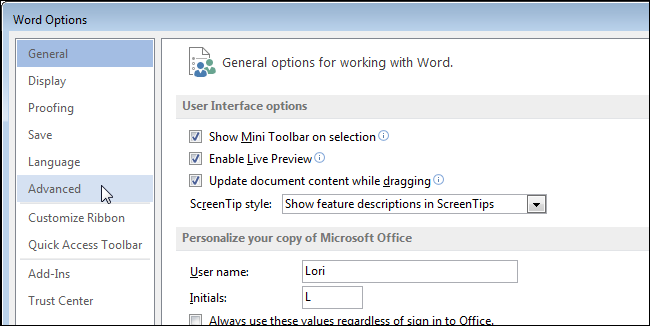
En el cuadro de diálogo “Opciones de Word”, haga clic en “Avanzado” en la lista de elementos de la izquierda.
Cuando el documento es pequeño, guardar en disco es un proceso bastante rápido. Sin embargo, a medida que el documento crece, o si comienza a guardarlo en un dispositivo de almacenamiento externo que no es tan rápido como el disco duro interno, guardar el documento puede llevar bastante más tiempo. Para superar este retraso, Word le permite guardar el documento en segundo plano para que pueda seguir trabajando en él mientras se guarda. Para activar esta función, seleccione la casilla “Permitir guardar en segundo plano” para que aparezca una marca de verificación en la casilla.
NOTA: Un disco animado se muestra en la barra de estado en Word mientras se guarda un documento. Cuando el disco desaparece, la grabación se completa.
Haga clic en “Aceptar” para cerrar el cuadro de diálogo “Opciones de palabras”.
NOTA: Antes de crear una copia de seguridad, debe guardar el documento más de una vez. La copia de seguridad se guarda en la misma carpeta que el documento original. Puede abrirlo en Word y editarlo como lo haría con cualquier archivo “.doc” o “.docx”.
La copia de seguridad de su documento de Word no es más que una copia del archivo con “Backup of” precedido al principio del archivo y la extensión de archivo cambiada a “.wbk”. Sólo se mantiene una copia de seguridad de un documento. Cuando vuelva a guardar el documento, se eliminará el archivo “.wbk” existente, el documento actual se renombrará como el archivo “.wbk” actualizado y el documento se guardará de nuevo como un documento estándar de Word.
El hecho de que Word cree copias de seguridad automáticas de sus documentos NO debe utilizarse como sustituto para realizar copias de seguridad de sus archivos en medios externos o almacenamiento en nube (o ambos) de forma regular.
Publicaciones relacionadas:
 Cómo crear un nuevo elemento en Outlook directamente desde el portapapeles
  Cómo configurar los formatos predeterminados de fecha y hora cortos y largos utilizados en Word
  Cómo copiar y pegar texto con seguimiento de los cambios en Word 2013
  Cómo eliminar filas duplicadas en Excel
  Cómo desactivar la actualización automática de las fuentes RSS en Outlook 2013
  Cómo asignar atajos de teclado a símbolos en Excel 2013
  ¿Por qué no todas las aplicaciones son portátiles?
  Cómo acelerar Microsoft Word 2007 y 2010
  Cómo crear rápidamente nuevos documentos de Google con un acceso directo o una tecla de acceso directo
  Cómo buscar saltos de línea, tabulaciones y caracteres especiales en MS Word
  Corrección para “Error 2203. Se produjo un error interno” durante la instalación de Office 2010
  Adición de cuentas de correo electrónico de Hotmail y Live a Outlook 2010