

Cuando instale Word, se le pedirá que introduzca su nombre y sus iniciales. Esta información de usuario se almacena en Word y puede insertarla automáticamente en sus documentos, como por ejemplo en la dirección de retorno de un sobre.
RELATIVO: Cómo configurar la información de usuario en Word 2013
Le mostramos cómo establecer la información de usuario en Word (después de la instalación), que incluye su nombre, iniciales y dirección. Puede utilizar campos para insertar esta información en un documento y hacer que se actualice automáticamente cuando actualice la información del usuario.
NOTA: Hemos utilizado Word 2013 para ilustrar esta función.
Para añadir la información de usuario a su documento, coloque el cursor donde desea insertar la información. Para este ejemplo, estamos insertando el nombre y la dirección del usuario en una tabla. Haga clic en la pestaña “Insertar”.
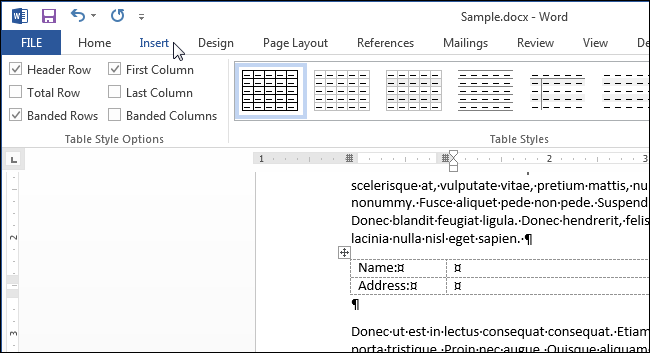
En el apartado “Texto” de la pestaña “Insertar”, haga clic en el botón “Piezas rápidas” y seleccione “Campo” en el menú que aparece.
NOTA: Si no ve el botón “Quick Parts”, es posible que la ventana no sea lo suficientemente ancha para mostrar las etiquetas de texto. El icono que se muestra en el botón de abajo será visible en la sección “Texto” y al pasar el ratón por encima del icono se mostrará el ScreenTip indicando lo que hace el botón, si ScreenTips están habilitados.
Aparece el cuadro de diálogo “Campo”. En la lista “Nombres de los campos” bajo “Por favor, elija un campo”, seleccione “Dirección de usuario”, “UserInitials” o “Nombre de usuario”. En nuestro ejemplo, estamos introduciendo primero el nombre de usuario, así que elegimos “UserName”. En la lista “Formato” bajo “Propiedades del campo” se puede especificar el formato del campo. En este caso, elegimos “Caso de título” para que el nombre se escriba en mayúsculas correctamente aunque no se haya introducido de esa manera. Haga clic en “Aceptar” para aceptar sus selecciones y cerrar el cuadro de diálogo.
El nombre de usuario se inserta como un campo en el cursor. Esto significa que si usted cambia el nombre de usuario en la información de usuario , también cambiará el lugar donde insertó el campo.
Para insertar la dirección, coloque el cursor donde desea insertarla y siga el mismo procedimiento descrito anteriormente, seleccionando “UserAddress” en la lista “Field names”, en lugar de “UserName”. El resultado debe ser similar a la imagen al principio de este artículo.
Publicaciones relacionadas:
 Cómo habilitar y deshabilitar la ventana de edición de mensajes separada para respuestas en Outlook 2013
  ¿Cómo se apilan las aplicaciones de Windows 8 Store contra Android e iPad?
  Cómo combinar todas sus direcciones de correo electrónico en una bandeja de entrada de Outlook.com
  Pregúntale a How-To Geek: Alteración de iconos de acceso directo, indicadores de volumen faltantes y uso compartido de URL con teléfonos inteligentes
  Cómo crear gráficos personalizados para mejores hojas de cálculo de Excel
  eType es una impresionante herramienta de compleción de palabras para escribir (y tenemos 1.000 invitaciones)
  Estúpidos Trucos Geek: Haga doble clic en el icono de la ventana izquierda para cerrar una aplicación en Windows
  Añadir elementos sociales a tus contactos de Gmail con Rapportive
  Uso de las funciones de impresión optimizadas de Office 2010
  Usar formato condicional para encontrar datos duplicados en Excel 2007
  Geek Reviews: Uso de Dia como un reemplazo gratuito para Microsoft Visio
  Crear una consulta en Microsoft Access para buscar entradas duplicadas en una tabla