

Microsoft ha renovado muchas de sus aplicaciones internas para que se ajusten tanto a la estética de diseño como a la mayor funcionalidad de Windows 10, y lo que hemos conseguido en la nueva OneNote no es diferente.
Si usted ya es un cliente devoto de productos de la competencia como la aplicación de escritorio Evernote, muchas de las características que ofrece la respuesta de Microsoft a la rápida toma de notas ya le resultarán familiares. Sin embargo, los usuarios de OneNote originales pueden necesitar algunos consejos para navegar por el nuevo diseño, por lo que estamos aquí para ayudarle.
Vale la pena señalar aquí que en realidad hay dos versiones de OneNote: está la edición de escritorio estándar que forma parte de Office, y está la nueva aplicación Universal que forma parte de Windows 10. Estamos hablando de esto último.
Índice de contenido
Creación y edición de una nota
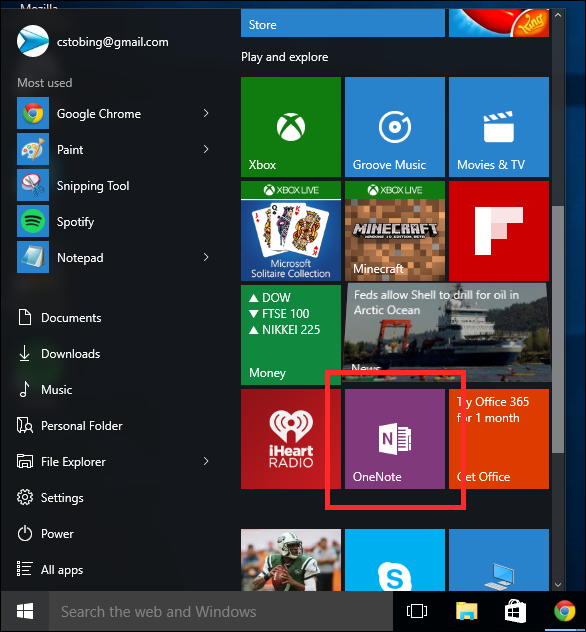
OneNote se instala de forma predeterminada con la edición de stock de Windows 10 (Home, Pro y Enterprise incluidos) y, siempre que se actualice a la última versión del sistema operativo de Microsoft, el icono de la aplicación OneNote aparecerá automáticamente en el menú Inicio. Para iniciar OneNote, simplemente desplácese hacia abajo por el menú y haga clic en la tesela “OneNote” resaltada aquí:
Si es la primera vez que utiliza OneNote (o cualquier otro producto de Office 365), se le mostrará una pantalla que dice que estará limitado al modo “Sólo lectura” hasta que se registre para una prueba gratuita, o que se atreva a comprar una suscripción mensual de $6.99 cada 30 días ($9.99 para la edición “Inicio” que le permite almacenar hasta cuatro usuarios en la misma cuenta a la vez).
Sin embargo, si está iniciando sesión usando una cuenta de Microsoft en lugar de una cuenta local, si sólo hace clic en más de una vez, verá que OneNote para Windows 10 es totalmente funcional sin necesidad de suscribirse a ninguna suscripción adicional. Así que haz clic en el botón “Empezar a usar OneNote” e ignora la parte de “sólo lectura”.
Una vez verificada la cuenta, se le llevará a OneNote y estará listo para empezar a crear sus propias notas.
Cuadernos
Al entrar, verá en el menú de la izquierda su primer “Notebook”, el cual será nombrado automáticamente de acuerdo a la cuenta que esté usando para iniciar el programa.
Cada portátil puede contener un número infinito de “Secciones”, que a su vez pueden contener “Páginas”, lo que, como puede ver, hace que la profundidad de cada portátil en su conjunto sea prácticamente ilimitada.
Para crear una nueva Nota, comience por hacer clic en el signo más junto a “Notas recientes”, o simplemente haga clic en el centro de la pantalla y su primera Sección aparecerá automáticamente.
Administrar sus páginas
Para empezar a administrar sus páginas, es útil pensar en cada una de ellas como su propia pizarra que viene con una serie de adiciones disponibles y características adicionales que pueden ser modificadas en función de sus necesidades específicas. Como mencionamos anteriormente, la suma total de sus Secciones es lo que compone un Cuaderno, y dentro de cada sección es donde usted puede crear múltiples páginas.
No sólo eso, sino que para cada lista de páginas también puede designar otras como “Subpáginas”, las cuales adjuntarán una página de nivel inferior a otra como parte de la misma sección.
Así que, por ejemplo, puedes ver aquí que estamos trabajando en una sección. Cada sección se puede dividir en páginas, que con el fin de….
Publicaciones relacionadas:
 Qué hacen las teclas de función en Microsoft Excel
  Cómo convertir un PDF a un documento de Microsoft Word
  Cómo crear plantillas personalizadas en Excel
  ¿Cómo se crean ranuras de letras espaciadas uniformemente para formularios en Microsoft Word?
  Cómo utilizar períodos en fechas en Excel
  ¿Por qué se necesita un servidor SMTP intermedio para enviar correo?
  Cómo añadir un borde a una página entera en Word
  Cómo seleccionar rápida y fácilmente bloques de contenido en Word
  Cómo limitar la corrección ortográfica al diccionario principal sólo en Word
  Cómo seguir hipervínculos en Word 2013 sin mantener presionada la tecla Ctrl
  Cómo administrar mejor el correo electrónico en Outlook con pasos y reglas rápidos
  Cómo agregar la calculadora de Windows a la barra de herramientas de acceso rápido en Microsoft Excel 2013