
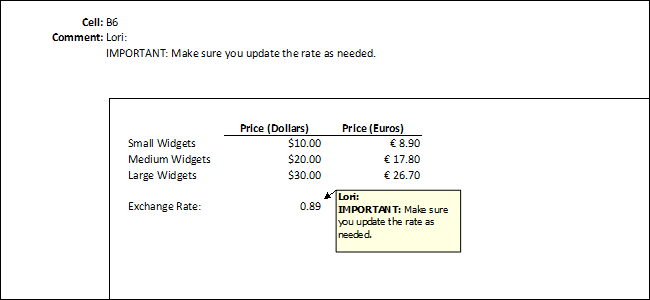
Usted ha añadido comentarios a su hoja de trabajo, y ahora quiere imprimirla con esos comentarios intactos. Sin embargo, Excel no imprime comentarios por defecto. Aquí hay dos maneras de hacerlo.
Antes de imprimir comentarios en una hoja de trabajo, debe asegurarse de que los comentarios no estén ocultos utilizando estas instrucciones . Una vez que sus comentarios se muestren en la hoja de trabajo, haga clic en la pestaña “Diseño de página”.

Haga clic en el botón de diálogo “Configuración de la página de la hoja” en la esquina inferior derecha de la sección “Opciones de la hoja” de la pestaña “Diseño de la página”.

Aparece automáticamente la pestaña “Hoja” en el cuadro de diálogo “Configurar página”. Para imprimir comentarios en su hoja de trabajo, seleccione una opción de la lista desplegable “Comentarios” en la sección “Imprimir”.

Para imprimir los comentarios al final de la hoja de trabajo en una hoja separada, seleccione la opción “Al final de la hoja”. Los comentarios no están vinculados a las celdas, pero la referencia de la celda y el nombre de la persona que escribió el comentario se incluyen con el comentario. Para imprimir los comentarios tal y como aparecen en la pantalla, seleccione la opción “Tal y como aparecen en la hoja”. Esta opción conserva cualquier formato aplicado a los comentarios cuando los imprime, como negrita, subrayado, cursiva y colores.
Haga clic en “Aceptar” para aceptar el cambio y cerrar el cuadro de diálogo. La próxima vez que imprima esta hoja de trabajo, cualquier comentario que tenga en la pantalla se imprimirá en el formato seleccionado.
Si desea cambiar la forma en que se imprimen los comentarios mientras se encuentra en la pantalla “Imprimir” entre bastidores, justo antes de imprimir la hoja de trabajo, haga clic en el enlace “Configurar página”. Al abrir el cuadro de diálogo “Page Setup” desde esta posición, aparece automáticamente la pestaña “Page”. Por lo tanto, tendrá que hacer clic en la pestaña “Hoja” del cuadro de diálogo “Configurar página” para acceder a ella. A continuación, cambie el ajuste “Comentarios” y haga clic en “Aceptar”.
La opción que seleccione en la lista desplegable “Comentarios” se aplica a cada hoja de trabajo de su libro de trabajo por separado, lo que significa que si la activa para una hoja de trabajo, no estará activada para las otras hojas de trabajo del libro de trabajo. Por lo tanto, antes de seleccionar una opción en la lista desplegable “Comentarios”, asegúrese de que la hoja de trabajo que contiene los comentarios que desea imprimir es la hoja activa.
Publicaciones relacionadas:
 Cómo evitar que PowerPoint redimensione automáticamente el texto
  Cómo apagar una presentación de PowerPoint en blanco o negro
  Cómo cambiar espacios dobles por espacios individuales en Microsoft Word
  ¿Cuál es la diferencia entre Microsoft Office para Windows y MacOS?
  Cómo desactivar el cuadro de diálogo Eliminar confirmación en Outlook
  Cómo usar VLOOKUP en Excel
  Cómo crear una lista numerada en Word utilizando el teclado Cómo sincronizar tu calendario de Google Calendar con Outlook
  ¿Cómo se obtienen los iconos de formato en forma de “L” en Microsoft Word?
  Cómo mostrar caracteres que no se imprimen en Word
  Cómo deshacerse del cuadro de opciones de pegado en Outlook 2013
  Cómo añadir Gmail al nuevo Outlook (Office 365) para Mac OS X