

Ha creado una tabla en Word y ha empezado a introducir sus datos. Luego, se da cuenta de que la tabla debe ser transpuesta, lo que significa que las filas deben ser columnas y viceversa. En lugar de recrear la tabla e introducir manualmente los datos de nuevo, hay una forma más fácil de hacerlo.
RELATIVO: Cómo convertir una fila en una columna en Excel the Easy Way
Word no tiene una forma incorporada de transponer una tabla. Sin embargo, puede transponer filas y columnas en Excel, por lo que utilizaremos una combinación de Word y Excel para transponer nuestra tabla de Word.
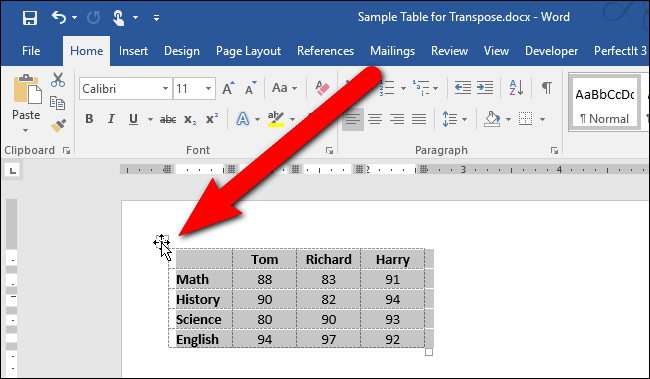
Para empezar, abra el documento de Word que contiene la tabla que desea transponer, seleccione esa tabla, y pulse Ctrl+C en su teclado para copiarla.
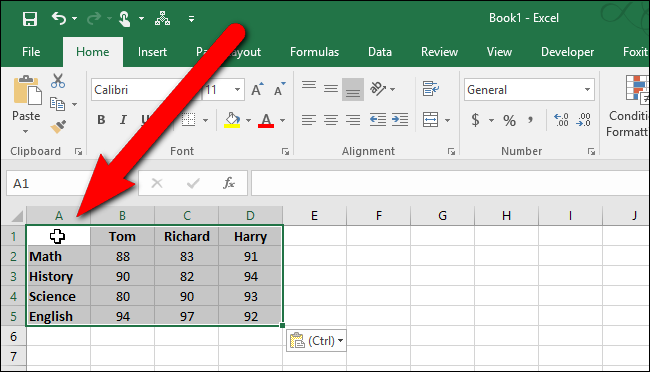
Abra Excel y coloque el cursor en una celda en blanco de la hoja de trabajo. Presione Ctrl+V para pegar la tabla en el cursor. Las celdas pegadas se seleccionan automáticamente. Ahora, transponga las filas y columnas usando la característica Transponer de Excel como se describe aquí .
Una vez que haya transpuesto las filas y columnas, las celdas se seleccionan automáticamente de nuevo. Presione Ctrl+C para copiar las celdas seleccionadas.
Vuelva a su documento de Word, coloque el cursor donde desea la tabla y presione Ctrl+V para pegar la tabla transpuesta. Las filas son ahora columnas y las columnas son filas.
Usted puede encontrar que su texto no está alineado o formateado de la manera que usted desea. Por ejemplo, en nuestra tabla transpuesta, los encabezados de las filas se centraron y los encabezados de las columnas se dejaron alineados después de transponer la tabla. Esto se debe a que se ha conservado el formato de los encabezados originales de las filas y columnas. Sin embargo, reformatear la tabla transpuesta es más fácil que volver a escribir todos los datos.
Publicaciones relacionadas:
 Qué hacen las teclas de función en Microsoft Excel
  Cómo convertir un PDF a un documento de Microsoft Word
  Cómo crear plantillas personalizadas en Excel
  Cómo agregar color a las barras de título inactivas en Windows 10
  Cómo excluir ciertas palabras del corrector ortográfico en Microsoft Word
  ¿Cómo se devuelven todos los hipervínculos de un documento de Microsoft Word a su estilo azul predeterminado?
  Cómo añadir bordes o cambiar los bordes de una tabla en Word
  Cómo seleccionar rápida y fácilmente bloques de contenido en Word
  Cómo limitar la corrección ortográfica al diccionario principal sólo en Word
  Cómo seguir hipervínculos en Word 2013 sin mantener presionada la tecla Ctrl
  Cómo administrar mejor el correo electrónico en Outlook con pasos y reglas rápidos
  Cómo agregar la calculadora de Windows a la barra de herramientas de acceso rápido en Microsoft Excel 2013