
Crear un archivo PDF en un Mac es muy fácil, y puedes convertir rápida y fácilmente prácticamente cualquier documento a PDF o crear uno desde cero.
Para la mayoría de los documentos compartidos, PDF es simplemente el camino a seguir. Tanto si es ideal como si no, está claro que el PDF ha adquirido un atractivo casi universal y, como tal, es una de las mejores maneras de compartir sus documentos de forma fiable con los demás. En este punto, cualquier sistema operativo que utilice debería poder abrir archivos PDF.
Índice de contenido
Cómo crear un PDF a partir de un documento existente
Digamos que usted tiene un documento completo que desea compartir con alguien como un archivo PDF. Eso es fácil: sólo tenemos que convertirlo, lo que OS X hace muy fácil.
Primero, abra el documento en su aplicación nativa. Si está trabajando en un documento de Word, entonces lo hará desde Word. ¿Desea crear una página web en formato PDF? Entonces ábrelo en Safari, y así sucesivamente.
La creación del PDF se realiza a través del diálogo de impresión, al que se puede acceder a través del menú “Archivo” o mediante el atajo de teclado Command+P.
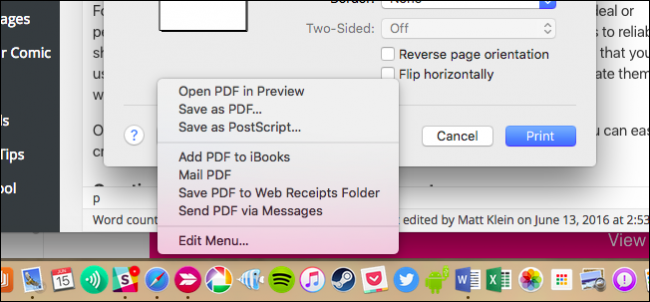
Ahora, observe los controles “PDF” en la esquina inferior izquierda del cuadro de diálogo Imprimir.

Tendrá que hacer clic en este menú para acceder a otras opciones.
Hay algunas opciones que puede explorar aquí, siendo la más obvia “Guardar como PDF”. Pero también hay otros para crear y enviar directamente a través de la aplicación Mail, o enviarla a través de Mensajes.
Supongamos, sin embargo, que sólo desea guardar el documento como PDF. Eso es muy sencillo. Sólo tiene que seleccionar “Guardar como PDF”, darle un nombre (como mínimo), así como otros datos opcionales como un asunto y cualquier palabra clave que desee añadir para que la localización del PDF sea más fácil más adelante .
Las opciones de seguridad son también un elemento importante a tener en cuenta. Con ellos, puede solicitar una contraseña para abrir el documento y añadir más capas de seguridad, incluida la necesidad de una contraseña para copiar texto, imágenes y otros contenidos, así como para imprimirlos. Puede elegir uno, el otro, o ambos.
Cómo crear un PDF a partir de imágenes y documentos en vista previa
Cubrimos cómo convertir imágenes a PDF, pero decimos que se desea combinar varios documentos y/o imágenes en un PDF. Para hacer eso, usará Vista previa.
Vamos a tomar un archivo de texto y convertirlo desde el diálogo Imprimir, como se muestra arriba. Sólo que esta vez, elegiremos “Abrir PDF en vista previa”.
Es importante que comprenda que no puede editar el documento recién convertido en Vista previa, ya que sólo puede combinar archivos existentes. Por lo tanto, debe asegurarse de que ha escrito exactamente como lo desea antes de abrirlo en Vista previa. Ahora, puedes seguir adelante y añadir otros documentos o imágenes como nuevas páginas.
Simplemente arrastre el siguiente archivo – en este caso, usaremos una imagen como página 2 – en la barra lateral de Previsualización. La imagen no se añadirá a la página existente, sino que se colocará entre ellas.
Si no está satisfecho con la forma en que están dispuestas las imágenes, puede arrastrarlas para adaptarlas a sus necesidades.
Por lo tanto, una vez que lo tenga todo ordenado y arreglado a su gusto, es el momento de guardar su nuevo diseño de PDF, lo que puede hacer simplemente presionando Comando+S en su teclado, o haciendo clic en Archivo> Guardar en la barra de menú.
Por supuesto, la mejor manera de compartir un documento completo es simplemente imprimirlo como PD….
Publicaciones relacionadas:
 Cómo reducir automáticamente un documento de Word en una página
  Cómo desactivar los hipervínculos automáticos en Microsoft Word
  Cómo utilizar Gmail con Microsoft Outlook
  ¿Cuál es la diferencia entre CC y BCC al enviar un correo electrónico?
  Cómo asignar un nombre a un rango de celdas en Excel
  Cómo habilitar y deshabilitar el sombreado de campos en Word
  Cómo usar la función de ecuación de tinta en Office 2016 para escribir ecuaciones
  Cómo borrar el formato de un documento de Word
  Cómo quitar líneas horizontales automáticas en Word
  Screentip windows 10: Cómo mostrar teclas de acceso directo en ScreenTips en Microsoft Office
  Recuperación de mensajes de correo electrónico en Outlook 2007
  Hacer que Word 2007 siempre se guarde en formato Word 2003