

Si está trabajando en varios documentos de Word, puede ser útil ver algunos o todos a la vez. Hay un par de maneras diferentes de ver múltiples documentos e incluso una manera de ver diferentes partes del mismo documento al mismo tiempo.
Para ver varios documentos, abra los documentos que desea ver y haga clic en la pestaña “Ver”. Para este ejemplo, abrimos dos documentos.
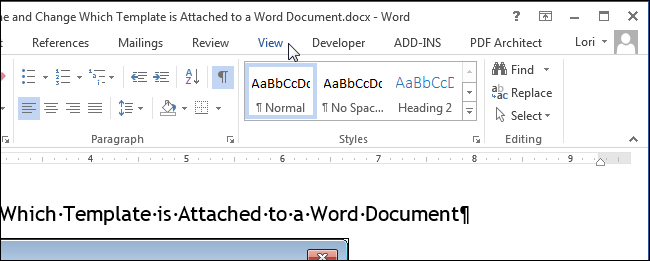
En el apartado “Ventana” de la pestaña “Ver”, haga clic en “Ver lado a lado”.

Las dos ventanas del documento se redimensionan y se colocan una al lado de la otra.

NOTA: Sólo puede ver dos documentos uno al lado del otro. Si tiene más de dos documentos abiertos, aparecerá el cuadro de diálogo “Comparar lado a lado”. Seleccione un documento de la lista que desee visualizar además del documento actual y haga clic en “Aceptar”.

Si desea desplazarse por ambos documentos al mismo tiempo, haga clic en el botón “Desplazamiento sincrónico” en la sección “Ventana” de la pestaña “Ver” de uno de los dos documentos. Cuando se desplaza en un documento, el otro documento también se desplaza.
Para volver al tamaño y ubicación originales de las dos ventanas del documento, haga clic en el botón “Ver lado a lado” en la sección “Ventana” de una de las dos ventanas del documento.
Si tiene más de dos documentos que desea ver, puede apilar las ventanas abiertas para verlos todos a la vez.
NOTA: Dependiendo del tamaño de su monitor, puede ser difícil ver más de tres o cuatro documentos.
Para ver varios documentos, abra todos los documentos que desee ver, haga clic en la pestaña “Ver” (si aún no está activa) y haga clic en “Organizar todo” en la sección “Ventana”.
Las ventanas del documento se redimensionan y se apilan verticalmente. Puede ver todos los documentos a la vez, pero puede desplazarse y editar sólo un documento a la vez.
NOTA: La función “Organizar todo” no se puede “desactivar” como la función “Ver lado a lado”. Para que las ventanas del documento vuelvan a ser como antes, debe redimensionarlas manualmente arrastrando los bordes y moverlas arrastrando las barras de título.
Word no organiza ninguna ventana de documento que esté minimizada. Además, puede notar que la cinta desaparece si intenta organizar demasiados documentos y las ventanas se vuelven demasiado pequeñas.
Puede hacer clic en el botón “Maximizar” de una ventana de documento para redimensionarla a pantalla completa.
Cuando la ventana está maximizada, el botón “Maximizar” se convierte en el botón “Restaurar abajo”. Haga clic en el botón “Restore Down” (Restaurar abajo) para devolver la ventana a su tamaño anterior.
Incluso puede ver dos partes del mismo documento. Para ello, haga clic en la ventana Word del documento que desea ver y haga clic en “Dividir” en la sección “Ventana” de la pestaña “Ver”.
El documento actual se divide en dos partes de la ventana en la que se pueden desplazar y tratar diferentes partes del documento por separado.
Puede cambiar el tamaño de la ventana dividida moviendo el cursor sobre la línea doble que separa las dos partes del documento hasta que se convierta en una línea doble con una flecha doble. C…
Publicaciones relacionadas:
 Qué hacen las teclas de función en Microsoft Powerpoint
  Los mejores atajos de teclado de Microsoft Excel
  5 características de las hojas de Google que usted debe saber
  Cómo convertir una línea en una columna en una tabla de Microsoft Word
  Cómo probar la “legibilidad” de su escritura en Microsoft Word o Outlook
  Cómo obtener notificaciones de Outlook sólo para correos electrónicos importantes
  Cómo encontrar rupturas de sección en un documento de Word
  Cómo establecer el formato de párrafo en Word
  Cómo crear propiedades personalizadas en un documento de Word
  Cómo personalizar la barra de herramientas de acceso rápido en Office 2013
  Principiante: Cómo mantener, archivar y realizar copias de seguridad de sus datos en Outlook 2013
  Cómo Mostrar Fórmulas en Celdas y Ocultar Fórmulas Completamente en Excel 2013