
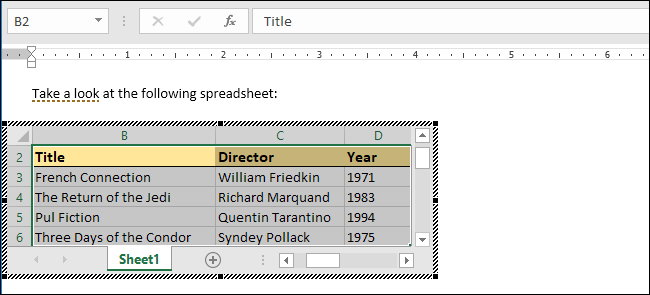
A veces, se desea incluir los datos de una hoja de cálculo de Excel en el documento de Microsoft Word. Hay un par de formas de hacerlo, dependiendo de si desea o no mantener una conexión con la hoja de Excel de origen. Echemos un vistazo.
Índice de contenido
¿Cuál es la diferencia entre vincular e incrustar?
En realidad tiene tres opciones para incluir una hoja de cálculo en un documento de Word. La primera es simplemente copiar los datos de la hoja de cálculo y luego pegarlos en el documento de destino. En la mayoría de los casos, esto sólo funciona con datos realmente simples porque esos datos se convierten en una tabla básica o un conjunto de columnas en Word (dependiendo de la opción de pegar que elija).
Aunque eso puede ser útil a veces, sus otras dos opciones -enlazar e incrustar- son mucho más poderosas, y es lo que vamos a mostrarle cómo hacerlo en este artículo. Ambos son bastante similares, en el sentido de que terminas insertando una hoja de cálculo de Excel real en tu documento de destino. Se verá como una hoja de Excel, y usted puede usar las herramientas de Excel para manipularla. La diferencia está en cómo estas dos opciones tratan su conexión con la hoja de cálculo original de Excel:
- Sienlaza una hoja de cálculo Excel en un documento, el documento de destino y la hoja Excel original mantienen una conexión. Si actualiza el fichero Excel, esas actualizaciones se reflejan automáticamente en el documento destino.
- Siincrusta una hoja de cálculo de Excel en un documento, esa conexión se rompe. La actualización de la hoja original de Excel no actualiza automáticamente los datos del documento destino.
Hay ventajas en ambos métodos, por supuesto. Una de las ventajas de enlazar un documento (aparte de mantener la conexión) es que mantiene el tamaño del archivo del documento de Word reducido, ya que los datos se almacenan en su mayoría en la hoja de Excel y sólo se visualizan en Word. Una desventaja es que el archivo original de la hoja de cálculo debe permanecer en la misma ubicación. Si no lo hace, tendrá que vincularlo de nuevo. Y como se basa en el enlace a la hoja de cálculo original, no es tan útil si necesitas distribuir el documento a personas que no tienen acceso a esa ubicación.
Por otro lado, la incorporación de un documento aumenta el tamaño de su documento de Word, porque todos los datos de Excel están realmente incorporados en el archivo de Word. Sin embargo, hay algunas ventajas claras de la incrustación. Por ejemplo, si está distribuyendo ese documento a personas que podrían no tener acceso a la hoja original de Excel, o si el documento necesita mostrar esa hoja de Excel en un momento específico (en lugar de actualizarse), la incrustación (y romper la conexión con la hoja original) tiene más sentido.
Así que, con todo eso en mente, echemos un vistazo a cómo enlazar e incrustar una hoja de Excel en Microsoft Word.
Cómo vincular o incrustar una hoja de cálculo de Excel en Microsoft Word
Enlazar o incrustar una hoja de cálculo de Excel en una Palabra es realmente bastante sencillo, y el proceso para hacerlo es casi idéntico. Comience por abrir la hoja de trabajo de Excel y el documento de Word que desea editar al mismo tiempo.
En Excel, seleccione las celdas que desea vincular o incrustar. Si desea vincular o incrustar toda la hoja de trabajo, haga clic en el cuadro que se encuentra en la unión de las filas y columnas en la esquina superior izquierda para seleccionar toda la hoja.
Copie esas celdas presionando CTRL+C en Windows o Comando+C en macOS. También puede hacer clic con el botón derecho en cualquier celda seleccionada y, a continuación, elegir la opción “Copiar” en el menú contextual.
Ahora, cambie a su documento de Word y haga clic para colocar el punto de inserción donde desea que vaya el material vinculado o incrustado. En la ficha Inicio de la cinta, haga clic en la flecha hacia abajo situada debajo del icono….
Publicaciones relacionadas:
 Qué hacen las teclas de función en Microsoft Powerpoint
  Los mejores atajos de teclado de Microsoft Excel
  Los usuarios de Office 365 ProPlus básicamente ya tienen Office 2019
  ¿Causa daños el apagado de Windows desde el Símbolo del sistema?
  Cómo corregir el desplazamiento de la tecla de flecha en Excel
  Cómo agregar contactos de Gmail, Outlook y otros a la libreta de direcciones de Windows 10
  ¿Cómo se puede ver una fuente en un documento aunque no esté instalada?
  Cómo copiar o mover una hoja de trabajo a otro libro de trabajo en Excel
  Cómo crear propiedades personalizadas en un documento de Word
  Cómo personalizar la barra de herramientas de acceso rápido en Office 2013
  Principiante: Cómo mantener, archivar y realizar copias de seguridad de sus datos en Outlook 2013
  Cómo Mostrar Fórmulas en Celdas y Ocultar Fórmulas Completamente en Excel 2013