
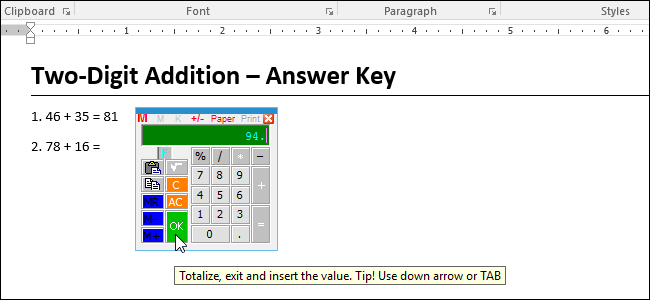
Para hacer aritmética básica en Word, normalmente tienes que abrir la calculadora de Windows para obtener tus respuestas, y luego insertarlas manualmente en Word. Sin embargo, existe un complemento de terceros para Word que proporciona una calculadora emergente que calculará los números del documento e insertará automáticamente la respuesta.
Por ejemplo, si usted es un profesor creando una hoja de trabajo con algunos problemas básicos de matemáticas para sus estudiantes, puede crear fácilmente una clave de respuestas para usted mismo usando esta calculadora emergente. Le mostraremos cómo instalar y utilizar el complemento Popup Calculator.
La instalación de la calculadora emergente en Word es un poco diferente a la instalación de otros programas, por lo que pasaremos por el proceso de instalación. Para empezar, descargue Popup Calculator for Word de su página principal y extraiga el archivo.zip. Luego, haga doble clic en el archivo Instl_WordCalculator.exe.

En el cuadro de diálogo Calculadora emergente para Word que aparece, haga clic en “Continuar”.

Se muestra un documento de Word de sólo lectura con botones para instalar, desinstalar y salir del documento. Haga clic en “Instalar”.
NOTA: Si decide que desea desinstalar la calculadora emergente en el futuro, simplemente ejecute de nuevo el instalador y haga clic en “Desinstalar” en este documento.
Para instalar la calculadora emergente en Word, debe iniciar Word con privilegios administrativos; sin embargo, el instalador lo hará por usted. Simplemente haga clic en “Aceptar” en el cuadro de diálogo Instalar que aparece, como se muestra a continuación.
Si aparece el cuadro de diálogo Control de cuentas de usuario, haga clic en “Sí” para continuar.
NOTA: Es posible que no vea este cuadro de diálogo, dependiendo de su Configuración de Control de cuentas de usuario .
En el cuadro de diálogo Instalación como complemento COM, acepte la selección predeterminada de “EXCLUSIVE”. Si desea instalar esta calculadora emergente para todos los usuarios, seleccione la casilla “Para todos los usuarios de este Windows, incluidos los que no tienen nivel de administrador”. Haga clic en “Continuar”.
En el cuadro de diálogo Utilizar contrato de licencia, lea detenidamente la licencia y haga clic en “Aceptar” para continuar.
La instalación finaliza y aparece un cuadro de diálogo recordatorio que le indica que la calculadora emergente estará disponible en el menú contextual una vez que reinicie Word. Haga clic en “Aceptar”.
Reinicie Word y abra el archivo que contiene los números que desea calcular. Seleccione los números a calcular, haga clic con el botón derecho del ratón en la selección y seleccione “Calculadora” en el menú que aparece.
El cuadro de diálogo Captura múltiple muestra el total capturado y los números capturados para obtener ese total. Para acceder a la calculadora que aparece, haga clic en “OK”. Si no desea acceder a la calculadora que aparece, haga clic en “Cancelar”.
Aparecerá la calculadora emergente con la respuesta.
NOTA: Es posible que la calculadora emergente no aparezca cerca del cursor. Para mover la calculadora, haga clic y mantenga presionada la barra de título y arrastre la calculadora hasta donde desee.
Para insertar el resultado de la calculadora emergente, primero mueva el cursor al lugar donde desea que aparezca el resultado. Mientras la calculadora emergente está abierta, puedes hacer clic en el botón….
Publicaciones relacionadas:
 Cómo elegir la cantidad de descargas de Mail Outlook a su computadora
  Cómo buscar y reemplazar texto en Microsoft Word
  Todos los mejores atajos de teclado de Microsoft Word
  Cómo desactivar los vínculos del sitio web al pegar texto en OneNote
  Cómo vaciar automáticamente la carpeta de elementos eliminados al salir de Outlook
  Cómo exportar e importar reglas en Outlook
  Cómo diferenciar el encabezado y el pie de página en la primera página de una hoja de cálculo de Excel
  Cómo crear automáticamente una copia de seguridad de un documento de Word al guardarlo
  Cómo ocultar hojas de trabajo/tabs y libros de trabajo completos en Excel
  Cómo cambiar el tamaño de los archivos adjuntos de imágenes grandes en Outlook
  Cómo desactivar las listas numeradas y con viñetas automáticas en Microsoft Word
  Beneficios de tener equipos de oficina de última generación