

RELATIVO: Cómo insertar rápidamente bloques de texto en Microsoft Word con AutoText
Agregar una tecla de acceso directo a una entrada de Autotexto le permite insertarla sin tener que escribir el nombre de la entrada de Autotexto. Simplemente presione la tecla de acceso directo, y el bloque grande de texto aparecerá en su documento. Esto puede parecer que no le ahorrará mucho tiempo, pero si tiene muchas entradas de AutoText que usa regularmente, el poco tiempo que ahorra al insertar cada entrada puede sumarse.
Si desea añadir una tecla de acceso directo a una entrada de AutoTexto personalizada que cree, primero configure su entrada de AutoTexto como se describe en nuestra guía . También puede agregar teclas de acceso directo a las entradas de AutoTexto incorporadas.
Para esta demostración, añadiremos una tecla de acceso directo a la entrada “Address” AutoText que creamos en el artículo referenciado anteriormente. Cree un nuevo documento de Word o abra uno existente y haga clic en la pestaña “Archivo”.
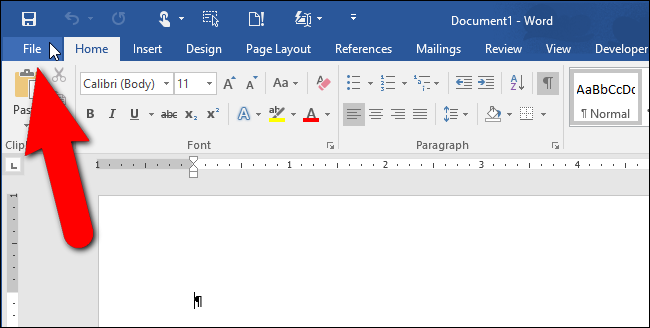
En la pantalla del backstage, haga clic en “Opciones” en la lista de elementos de la izquierda.
Aparece el cuadro de diálogo “Word Options”. Haga clic en “Personalizar la cinta” en la lista de elementos de la izquierda.
En el panel derecho, debajo de la lista de comandos, haga clic en “Personalizar” junto a “Atajos de teclado”.
En la lista de “Categorías” del cuadro de diálogo “Personalizar teclado”, desplácese hacia abajo y seleccione “Bloques de construcción”.
Todos los bloques de construcción disponibles se muestran en la lista “Bloques de construcción” a la derecha. Desplácese hacia abajo, si es necesario, y seleccione la entrada de Autotexto a la que desea añadir una tecla de acceso directo. Aquí hemos seleccionado nuestra entrada AutoText “Address”.
Haga clic en el cuadro de edición “Presionar nueva tecla de acceso directo” y, a continuación, presione la tecla de acceso directo que desee utilizar. La combinación de teclas se muestra en el cuadro de edición. Si esa combinación de teclas ya está asignada a otra función, esa función aparece en la lista de “Teclas actuales”, junto a “Actualmente asignada a”. En nuestro ejemplo, intentamos asignar “Ctrl + Mayúsculas + A” a nuestra entrada AutoText “Address”, pero esa combinación de teclas ya está asignada a “AllCaps”. Usted puede reasignar la combinación de teclas a su entrada de AutoTexto, pero nosotros decidimos no hacerlo.
En su lugar, probamos “Alt + Ctrl + A” y descubrimos que la combinación de teclas no está asignada. Para finalizar la asignación de la tecla de acceso directo, haga clic en “Asignar”.
La tecla de acceso directo elegida se añade a la lista “Teclas actuales”. Puede agregar varias teclas de acceso directo a una entrada de AutoText repitiendo este proceso. Cuando haya terminado de asignar teclas de acceso directo, haga clic en “Cerrar”.
Volverá al cuadro de diálogo “Opciones de palabra”. Haga clic en “Aceptar” para cerrarla.
Ahora podemos usar “Alt + Ctrl + A” para insertar nuestra entrada de “Address” AutoText en cualquier documento de Word mientras escribimos.
Publicaciones relacionadas:
 Cómo imprimir un rango de páginas en un documento Word de varias secciones
  Cómo quitar el fondo de una imagen en Microsoft Word
  Ahorre tiempo con carpetas de búsqueda personalizadas en Microsoft Outlook
  Cómo Agregar Cabezas Laterales y Citas a Documentos de Microsoft Word
  Cómo personalizar el tema de la barra de título en Microsoft Office 2016
  Cómo configurar y personalizar cuentas de correo electrónico en Windows 10
  Cómo repetir filas o columnas específicas en cada página impresa en Excel
  Cómo desactivar el botón flotante Opciones de inserción en Excel
  Cómo crear un nuevo elemento en Outlook directamente desde el portapapeles
  Cómo configurar los formatos predeterminados de fecha y hora cortos y largos utilizados en Word
  Cómo copiar y pegar texto con seguimiento de los cambios en Word 2013
  Cómo eliminar filas duplicadas en Excel