
Aquellos que están familiarizados con el cambio de tamaño de los archivos adjuntos de imagen en Outlook 2003 podrían preguntarse dónde han escondido esta característica en Outlook 2007: a primera vista, parece que la han eliminado por completo, cuando en realidad la han enterrado en la cinta.
Redimensionar los archivos adjuntos antes de que salgan es una forma de ser amable con la gente a la que le estás enviando archivos… realmente no hay razón para enviar correos electrónicos con archivos gigantescos cuando la otra persona sólo quiere ver la imagen. También es más fácil que redimensionarlas antes de enviarlas.
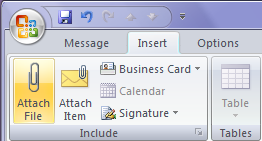
En la Cinta, seleccione la ficha Insertar y haga clic en Adjuntar archivo.
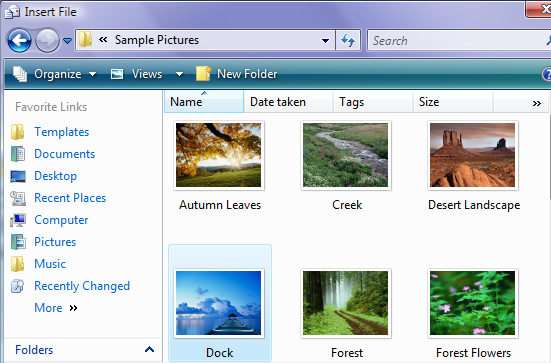
Se abre el Explorador de Windows. Seleccione y haga doble clic en la imagen que desea enviar en su correo electrónico. *Nota: También puedes arrastrar y soltar la imagen en tu mensaje de correo electrónico.
Ahora que tiene la imagen adjunta en su mensaje, haga clic en el Lanzador de cuadro de diálogo Incluir (Sí realmente es el nombre oficial de este pequeño icono) . Mira dónde está el ratón en la siguiente captura de pantalla… sí, tienes que hacer clic en ese pequeño icono.
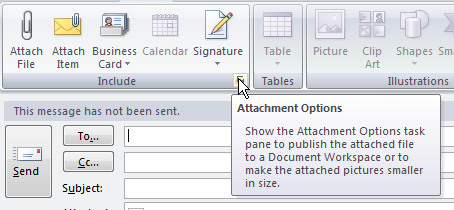
Una vez que haga clic en ese icono, aparecerá el panel “Opciones de adjuntos” en el lado derecho de la ventana. En la sección Opciones de imagen, puede cambiar el tamaño de la imagen adjunta automáticamente a uno de los tamaños preestablecidos.
Observe especialmente la casilla de verificación “Mostrar al adjuntar archivos”. Si comprueba esto, la próxima vez que adjunte un archivo, este panel lateral aparecerá la próxima vez sin tener que hacer nada más.
Esto resulta extremadamente útil cuando se envían imágenes que no han sido redimensionadas, recortadas o reducidas desde el tamaño original. Como los archivos de imagen pueden llegar a ser bastante grandes, esto le permite enviarlos como un archivo adjunto de tamaño razonable.
Publicaciones relacionadas:
 6 Consejos y trucos para el nuevo Outlook.com de Microsoft
  Lo que usted dijo: ¿Cuál es el mejor orden para instalar aplicaciones en un equipo nuevo?
  Cómo programar sus diapositivas de PowerPoint para que las presentaciones sean más eficaces
  Resolver y graficar ecuaciones en Word y OneNote
  Integre MS Office y su cuenta en línea de Zoho
  Vista previa antes de pegar con Vista previa en vivo en Office 2010
  Cómo crear y publicar entradas de blog en Word 2010 y 2007
  Consejo: Cómo abrir un archivo.DOCX en Word 2003
  Acelerar la creación de hojas de cálculo utilizando Autorrelleno en Excel 2007
  Resuma fácilmente un documento de Word 2007
  Resumen de los Enlaces Perezosos del Lunes de los Blogs de Cómo Hacerse Geek
  Hacer que la barra de tareas de Outlook 2007 sólo muestre las tareas de hoy